Mostrando entradas con la etiqueta Windows 7. Mostrar todas las entradas

jueves, junio 13, 2013

Windows 7: Solucion al Error de Perfiles de Usuario


Es un día cualquiera y todo parece andar bien. Entramos a nuestra computadora o laptop con Windows 7 con nuestro usuario para empezar el día o hacer el plan de trabajo para el día siguiente. De repente, después de ingresar el usuario y contraseña nos aparece el siguiente mensaje:

El servicio de perfil de usuario no ha podido iniciar sesión. No se puede cargar el perfil de usuario.
No es posible ingresar al usuario ya que nos sale un mensaje que indica que el servicio de perfil de usuario no pudo iniciar sesión. Esto todavía parece agravarse más ya que la cuenta afectada ha sido la cuenta de administrador (la única cuenta de administrador en el sistema operativo).

Bueno, la solución no es muy difícil y puede tomar cierto tiempo, pero se puede recuperar la cuenta en el sistema operativo y la información que contenía ya que la cuenta que se comprometió ha sido la cuenta del administrador. No es posible realizar ninguna actualización o acción que requiera la autorización de un administrador del sistema. En pocas palabras, no se puede realizar ninguna acción de administrador del sistema.

A continuación explicamos los pasos que se deben de seguir para solucionar el error de perfiles de usuario:

  • Se debe reiniciar el equipo e ingresar al Menú de Opciones Avanzadas de Windows y luego al Modo Seguro, para ello se debe presionar el botón F8 al momento en el que el equipo enciende.
  • En el menú que aparece se debe de escoger ingresar en Modo Seguro.
  • Al ingresar, aparecerá el sistema con los recursos mínimos para poder funcionar.
  • En el caso en el que probé pude ingresar con el único usuario y contraseña original.
  • Luego se debe de regresar a un punto de restauración para poder recuperar 
  • Se debe esperar a que el sistema regrese a un punto anterior de configuración cierto tiempo.
  • Finalmente, cuando el proceso haya terminado, se reiniciará la computadora para que los cambios tenga efecto.
Después de haberse reiniciado la computadora, se podrá ingresar con el usuario administrador original sin problemas. Como conclusión, podemos recomendar tener 2 cuentas de administrador como mínimo.

En el caso de que sea una cuenta normal de usuario, se pueden seguir los siguientes pasos
  • Ingresar al editor de Registro (Tecla de Windows + R y luego escribir regedit).
  • Se debe navegar por la siguiente ruta: HKEY_LOCAL_MACHINE\SOFTWARE\Microsoft\Windows NT\CurrentVersion\ProfileList
  • Se buscar dentro a las carpetas que empiecen con S-1-5 (dos carpetas con el mismo nombre con una gran cantidad de dígitos y otra que tiene el mismo nombre pero termina en .bak), cada carpeta tiene una entrada llamada ProfileImagePath. Se debe verificar que sea la ruta del usuario afectado.
  • Se debe reemplazar la carpeta con el .bak por la carpeta original.
  • Los parámetros RefCount y State deben cambiarse a 0 en la carpeta .bak
  • Se reinicia el equipo y los cambios surten efecto. 


¿Qué les pareció el tutorial?

Si te gustó el post, puedes seguir a Ricardo en Twitter, a Severito en Twitter y a RFSDigital en Twitter, Facebook y Google+.

jueves, junio 06, 2013

Ninite: Instala y actualiza automáticamente tus programas


Ninite es una gran aplicación que nos permite instalar de forma automatizada nuestros programas más utilizados en Windows. Con ello podemos escoger aquellos programas que deseamos instalar y luego descargaremos un instalador automático.

Al ejecutar este instalador, Ninite hará el trabajo por nosotros. Las aplicaciones se irán instalando en la computadora sin necesidad de hacer nada más. Si algún programa tiene las molestas toolbars y otros programas de complemento, Ninite lo obviará y seguirá con las demás instalaciones indicadas.

Pero eso no es todo. Adicionalmente se puede actualizar y dejar a la última versión de nuestro programas y además se instalar en nuestro idioma. Con ello nos olvidamos de instalaciones por accidente en inglés u otro idioma.

Finalmente, tampoco es de consideración si tu sistema operativo es de 32 o de 64 bits, ya que Ninite escogerá automáticamente la mejor versión, en caso haya que escoger, para tu computadora.

Link: Ninite

¿Qué les pareció? ¿Conocen una aplicación similar?

Si te gustó el post, puedes seguir a Ricardo en Twitter, a Severito en Twitter y a RFSDigital en Twitter, Facebook y Google+.

jueves, mayo 30, 2013

Windows 7: Acelerar el Sistema Operativo (Segunda Parte)


En este post seguimos con los consejos para acelerar el sistema operativo Windows 7 que se publicó hace algunos días. Estos son los elementos a considerar para mejorar el rendimiento de nuestro sistema operativo:


Acelerar la barra de tareas

Podemos acelerar la vista previa de las ventanas en miniatura. Para ello se debe de hacer lo siguiente.

  • Botón Inicio (o presionando la tecla de Windows)
  • Escribimos Regedit. Esto hará abrir la ventana del Editor de Registro.
  • Buscamos la entrada
    • HKEY_CURRENT_USER/Software/Microsoft/Windows/CurrentVersion/Explorer/Advance
  • Agregamos un  nuevo valor DWORD, haciendo click derecho en un espacio en blanco luego escogemos Nuevo y liego Valor DWORD (32 bits)
  • La nueva entrada debe de tener el nombre ThumbnailLivePreviewHoverTime.
  • Hacemos click derecho sobre la nueva entrada y escogemos Modificar y en Base se escoge Decimal.
  • El valor a introducir se debe de poner un número entre 200 y 500.


Desactivar los sonidos del sistema

Los sonidos del sistema tienen la función de avisarnos de diferentes eventos que ocurren en el sistema operativo. Pero para muchos puede carecer de utilidad. Desactivar los sonidos permite mejorar el rendimiento del sistema operativo.


Para desactivar los sonidos del sistema se debe de hacer lo siguiente:

  • Botón Inicio (o presionando la Tecla de Windows)
  • Escribimos mmsys.cpl. Esto hará abrir la ventana de Sonidos.
  • Se escoge la pestaña de Sonidos.
  • En Combinación de Sonidos, se escoge Sin Sonidos.


Eliminar programas que se cargan al inicio

Instalar varios programas hace más lento el inicio del sistema ya que muchos de estos programas instalar un programa que se activa al iniciar el sistema operativo. 

 Para escoger aquellos programas que deben de aparecer al inicio y cuáles no, se debe de seguir el siguiente procedimiento:
  • Botón Inicio (o presionando la Tecla de Windows)
  • Escribimos Regedit. Esto hará abrir la ventana del Configuración del Sistemas.
  • Se escoge la pestaña Inicio de Windows y se escogen aquellos elementos que deben de aparecer al inicio y deseleccionar aquellos que no deben aparecer al inicio.


Deshabilitar Aero
La interfaz Aero proporciona unos efectos llamativos al sistema operativo, pero afecta al rendimiento. 
Si se quiere desactivar esta característica, se debe de seguir los siguientes pasos.

  • Se hace click derecho en el Escritorio y se escoge la opción Personalizar.
  • Se escoge Color de Ventana.
  • Se deshabilita la opción Habilitar Transparencia.


Deshabilitar servicios

Una forma de acelerar el rendimiento de Windows es también desactivar aquellos servicios del sistema operativo que no se utilizan. Para ello se debe de hacer lo siguiente:

  • Botón Inicio (o presionando la Tecla de Windows)
  • Escribimos Servicios o services.msc. Esto hará abrir la ventana del Editor de Registro.
  • Buscamos aquellos servicios que no utilizamos, se debe de ser cuidadoso porque se puede desestabilizar el sistema.
¿Qué les parecieron estos tips?¿Conocen algún tip especial para acelerar Windows 7?

Si te gustó el post, puedes seguir a Ricardo en Twitter, a Severito en Twitter y a RFSDigital en Twitter, Facebook y Google+.

martes, mayo 28, 2013

Windows 7: Acelerar el Sistema Operativo


Después de haber utilizado un tiempo Windows 7, por alguna razón observas que el sistema operativo se está volviendo lento y ya no pues puedes realizar con normalidad tu trabajos diarios. En algunas ocasiones debes de esperar varios minutos antes de empezar a utilizar el ordenador y lo mismo al momento de apagarlo.

Este tutorial tiene por finalidad poder dar algunas indicaciones para poder acelerar el sistema operativo para que vuelva a operar como al inicio. Es posible, incluso, lograr acelerar aún más Windows.

Efectos Visuales

Las animaciones de Windows hacen ver al sistema con una apariencia agradable pero a la vez vuelve lento el funcionamiento del sistema operativo. Entonces para poder acelerar Windows, lo recomendable es desactivar estas características.


Esto se logra realizando los siguientes pasos:

  • Botón Inicio (o presionando la tecla de Windows)
  • Escribimos SystemPropertiesPerformance. Esto hará abrir la ventana de opciones de rendimiento.
  • En la pestaña de Efectos Visuales debemos de escoger la opción Ajustar para obtener el mejor rendimiento. O simplemente deshabilitar todas las opciones.
  • Se le da Aplicar y Aceptar.
  • Esta acción hará que el sistema operativo utilice las características básicas de Efectos Visuales. Con ello se verá el sistema operativo con una apariencia parecida a Windows 95. Pero el rendimiento del sistema operativo se verá notablemente mejorado.
  • Finalmente, si desean tener las caracteríticas básicas de animación. Pueden habilitar las siguientes opciones:
    • Habilitar la composición del escritorio
    • Usar estilos visuales en ventanas y botones.
Establecer el número de procesadores del sistema operativo
Para que el sistema operativo funcione al máximo, debemos de indicarle que utilice a todos sus procesadores.

Para ello seguimos los siguientes pasos:
  • Pulsamos el Botón Inicio y escribiremos msconfig y luego el botón Enter. Ingresamos a la ventana de Configuración del Sistema.
  • Luego pulsaremos sobre la pestaña Arranque y luego en el botón Opciones Avanzadas.
  • A continuación haremos click en la casilla de verificación de Número de Procesadores y en el menú desplegable elegiremos el número máximo que permite. Finalmente click en Aceptar.

Al terminar, se debe reiniciar el ordenador para que los cambios surtan efecto.

Desactivar Fuentes que no se utilicen


Tener muchas fuentes en el sistema operativo hace más lento su inicio. Se puede desactivar aquellas fuentes que no se utilizan realizando los siguientes pasos:

  • Ingresamos el Panel de Control.
  • Escribimos en la parte superior derecha Fuentes.
  • Se escoge aquellas fuentes que se desea desactivar haciendo click derecho y luego Ocultar.

Acelerar el apagado de Windows

Se puede acelerar el apagado del sistema operativo para mejorar su rendimiento. Para ello se debe realizar lo siguiente:
  • Botón Inicio (o presionando la tecla de Windows)
  • Escribimos Regedit. Esto hará abrir la ventana del Editor de Registro.
  • Buscamos la entrada
    • HKEY_LOCAL_MACHINE/SYSTEM/CurrentControlSet/Control
  •  Se debe de hacer click derecho sobre WaitToKillServiceTimeOut.y se cambia el valor por defecto por un valor mínimo.

Desactivar el índice de búsquedas

Una de las novedades que Windows 7, respecto a sus antecesores es el uso de Windows Search, que indexa los archivos en una especie de lista interna para hacer más rápida su posterior búsqueda.


Si es que se sabe en dónde se encuentran nuestros archivos, no es necesario su uso. Para desactivar al uso del índice de búsquedas se debe de realizar los siguientes pasos:
  • Botón Inicio (o presionando la Tecla de Windows)
  • Escribimos Servicios o services.msc. Esto hará abrir la ventana del Editor de Registro.
  • Buscamos el servicio Windows Search, y le hacemos click derecho y Detener.

¿Qué les parecieron estos tips?¿Conocen algún tip especial para acelerar Windows 7?

Si te gustó el post, puedes seguir a Ricardo en Twitter, a Severito en Twitter y a RFSDigital en Twitter, Facebook y Google+.

lunes, marzo 18, 2013

ProduKey: Recupera los números de serie de tu PC

ProduKey - Recupera los números de serie de tu PC

Si por algún motivo has perdido los números de serie de los principales productos o servicios de tu PC como: las claves de los productos de Microsoft o de tu computador como: la clave de tu Sistema Operativo. No tienes de que preocuparte con ProduKey, podrás recuperar estas seriales o números de serie.

ProduKey es una pequeña utilidad que nos muestra el ProductID y el CD-Key de Microsoft Office (Microsoft Office 2003, Microsoft Office 2007), Windows (incluyendo Windows 7 y Windows Vista), Exchange Server y SQL Server instalado en nuestro ordenador. Esta utilidad puede servirnos si hemos perdido las claves de nuestros productos de Windows / Office, para luego no tener problemas o errores si queremos volver a instalar estos productos en nuestro ordenador. 

¿Cómo podemos averiguar estos números de serie en nuestra PC de forma manual?:

Si no deseas instalar ProduKey, puedes obtener estos datos manualmente con los siguientes pasos para Windows XP:

Inicio - Todos los programas - AccesoriosHerramientas del sistema - Información del sistema

* En otros sistemas operativos / computadoras, utilizar opciones de línea de comandos.


Vía: Nirsoft.net / ProduKey

Descarga: ProduKey v1.54

Si te gustó el post, puedes seguir a Ricardo en Twitter, a Severito en Twitter y a RFSDigital en Twitter, Facebook y Google+.

martes, agosto 21, 2012

Los mejores posts de RFS Digital - Febrero de 2012

Lista de los 10 libros prohibidos por "infames": Esta es la lista de los 10 libros más infames en inglés, y que estuvieron están fuera de la ley (algunos de los cuales leí siendo adolescente y me causaron buena impresión como: Trópico de Cáncer, de Henry Miller (1934), La metamorfosis de Franz Kafka (1915), Lolita de Vladimir Nabokov (1955). Según la lista aun me quedan por leer 7 libros más). Esta lista es una buena excusa para dar un paseo por la biblioteca o bajarlos de books.google.com o de cualquier sitio online, también seria una buena idea comprarlos como regalo para un ser querido, con una tarjeta que especifique que es "un libro prohibido por ser infame o estar fuera de la ley" de seguro serán leído con avidez, como este post.  :)


Aprende jQuery en 30 días: jQuery, es una de las bibliotecas más populares y utilizadas en JavaScript, tiene una serie de características que los respalda: es cross browser, liviano, cumple con CSS3, entre otras características. 


Windows 7 en CSS3: Anteriormente hablábamos de una Mac OS X Lion hecha en CSS3 y podríamos ver el poder de un nuevo estándar web en acción como lo es CSS3. Hace no mucho me encontré con esta página que emula ahora la interfaz de Windows 7 con las ventanas que se pueden arrastrar y con el botón de inicio.


Herramientas de Testing y Validación: En este post mostraremos algunas útiles herramientas para testing o pruebas y validaciones útiles para desarrolladores.


¿Qué les parecieron las aplicaciones mostradas? ¿Conocen algún servicio similar a los presentados?  Pueden dejar sus comentarios en este post.

Si te gustó el post, puedes seguir a Ricardo en Twitter, a Severito en Twitter y a RFSDigital en Twitter, Facebook y Google +.

sábado, agosto 18, 2012

Atajos de teclado para: Windows XP, W7, W8

Atajos de teclado para: Windows XP, W7, W8

Los atajos de teclado (teclas rápidas o acceso directo predeterminados) siempre nos son de mucha ayuda a la hora de usar nuestras computadoras, pero es necesario aclarar que estas varían según el sistema operativo o su versión (como veremos en este post) e incluso según el tipo de computadora sea esta una desktop o una laptop donde algunas funciones varían. La siguiente lista esta en orden de llagada o mejor dicho de salida de las versiones del sistema operativo Windows: XP, W7 & W8.

Atajos de teclado para Windows XP:

Atajos con la tecla Windows

Tecla Windows  Muestra u oculta el menú Inicio.
Tecla Windows + Pausa (break) Muestra el cuadro de diálogo “Propiedades del sistema”.
Tecla Windows + D  Muestra el escritorio.
Tecla Windows + M  Minimiza todas las ventanas.
Tecla Windows + Shift + M  Restaura las ventanas minimizadas.
Tecla Windows + E  Abre Mi PC.
Tecla Windows + F  Busca por un archivo o carpeta.
CTRL + Tecla Windows + F  Busca computadores en la red.
Tecla Windows + F1  Muestra la ventana de ayuda.
Tecla Windows + L  Bloquea el teclado.
Tecla Windows + R  Abre el cuadro de diálogo “Ejecutar”.
Tecla Windows + U  Abre el administrador de utilidades.


Atajos con la tecla Control 

CTRL + A  Selecciona todos los items de la ventana activa.
CTRL + C  Copia el o los items al portapapeles.
CTRL + V  Pega el o los items copiados al portapapeles.
CTRL + G  Muestra el cuadro de diálogo “Ir a carpeta”.
CTRL + N  Muestra el cuadro de diálogo “Nuevo”.
CTRL + O  Muestra el cuadro de diálogo “Abrir”.
CTRL + P  Muestra el cuadro de diálogo “Imprimir”.
CTRL + S  Muestra el cuadro de diálogo “Guardar”.
CTRL + F  Muestra el cuadro de diálogo “Buscar todos los archivos”.
CTRL + X  Corta el o los items seleccionados al portapapeles.
CTRL + Z  Deshace la última acción.
CTRL + F4  Cierra la ventana de documento activa.
CTRL mientras arrastra un item, Copia el item seleccionado.
CTRL+SHIFT Con las flechas  Resalta un bloque de texto.
CTRL + F4  Cierra el documento activo.
CTRL + ESC  Muestra el menú Inicio.
CTRL + F6  Abre la siguiente ventana de documento en el programa activo.


Atajos con la teclas de Funciones

Tecla F1  Entrega ayuda en la ventana activa para el item seleccionado.
Tecla F2  Renombra el item seleccionado.
Tecla F3  Busca por un archivo o carpeta.
Tecla F4  Muestra la barra de direcciones en Mi PC o en Windows Explorer.
Tecla F5  Refresca o actualiza la ventana activa.
Tecla F6  Navega a través de los elementos o items de la ventana o en el escritorio.
Tecla F10  Activa o desactiva la barra de menú en la ventana activa.
Tecla F11  Maximiza y minimiza la ventana del navegador.


Atajos con la tecla ALT 

ALT + ENTER  Ver las propiedades del item seleccionado.
ALT + F4  Cierra el item activo o cierra el programa activo.
ALT + Barra de espacio  Abre el menú de acceso directo para la ventana activa.
ALT + TAB  Intercambia entre los items abiertos.
ALT + ESC  Navega a través de los items en el orden en que fueron abiertos.


Atajos de teclado para Windows 7:

Los atajos de teclado básicos para Windows 7 en todas sus versiones, son las siguientes:

Windows + Home  Minimiza todas las ventanas menos la que está en uso (ventana activa).
Windows + Barra espacio  Hace transparente a todas las ventanas permitiendo visualizar el escritorio de Windows.
Windows + flechas izquierda o derecha  Permite mover la ventana a la izquierda o derecha de la pantalla. Windows + G Muestra todos los gadgets que se están ejecutando en el escritorio.
Windows + T  Pasea entre los items de la barra de tareas de Windows.
Windows + P  Cambia los modos de visualización de pantalla (útil sólo si se utiliza más de un monitor o un monitor externo).
Windows + “+” o “-”  Permite controlar la opción de zoom (acercamiento o alejamiento).
Windows + números de 1 a 5  Elije una ventana determinada por el orden en la barra de tareas.
Windows + X  Muestra el “Windows Mobility Center” (sólo en notebooks o laptops).
Windows + click en un item de la barra de tareas  Ejecuta una nueva ventana del programa seleccionado. El mismo efecto es posible haciendo clic en el item con el botón secundario del mouse.


Atajos de teclado para Windows 8:

Los atajos de teclado básicos para Windows 8, son los siguientes:

ALT + A    Acceso a Oper Easy.
ALT + CO    Copia los items seleccionados.
ALT + CP    Copia la ruta del item seleccionado.
ALT + CF    Copiar a carpeta usando el menu desplegable.
ALT + D    Borra los items seleccionados.
ALT + E    Edita el item seleccionado.
ALT + H    Muestra el historial de revisiones de documentos.
ALT + M    Mueve archivos a una ubicación usando el menu desplegable.
ALT + N    Crea una nueva carpeta.
ALT + PS    Pega acceso directo en el lugar.
ALT + PR    Muestra las propiedades del item seleccionado.
ALT + PE    Abre un nuevo documento, del menu deplegable.
ALT + SA    Selecciona todos los items.
ALT + SN    De-selecciona los items.
ALT + SI    Invierte la selección.
ALT + R    Renombra los items seleccionados.
ALT + T    Corta los items seleccionados.
ALT + V    Pega los items copiados o cortados.
ALT + W    Crea un nuevo item.


Si te gustó el post, puedes seguir a Ricardo en Twitter, a Severito en Twitter y a RFSDigital en Twitter, Facebook y Google +.

Los mejores posts de RFS Digital - Noviembre de 2011


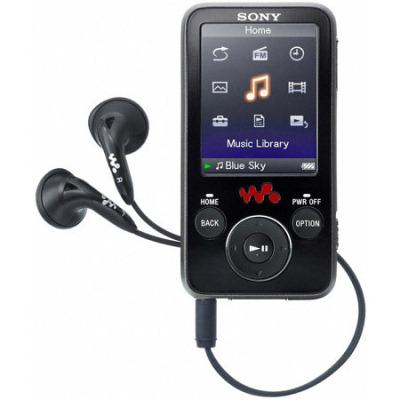
No reconoce USB (MTP Device - Codigo 41) en Windows XP: Usando un walkman Sony NWZ - E443 tuve el siguiente problema: Una vez conectada la unidad, se veía un mensaje de dispositivo conectado que sale cuando se intenta cerrar, y vuelve a abrirse en la misma ventana. Este problema aparece en Windows XP con diversos dispositivos con conexión USB, sobre todo reproductores USB y teléfonos celulares (móviles).


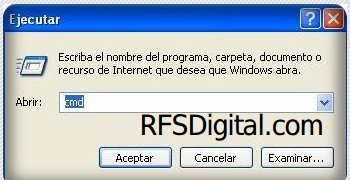
Windows: Lista de comandos: En el siguiente post mostraremos una lista de comandos para ejecutar desde la consola de windows o desde el comando Ejecutar de Windows, usando la siguiente combinación: [Botón de Windows] + [R]


¿Qué les parecieron las aplicaciones mostradas? ¿Conocen algún servicio similar a los presentados?  Pueden dejar sus comentarios en este post.

Si te gustó el post, puedes seguir a Ricardo en Twitter, a Severito en Twitter y a RFSDigital en Twitter, Facebook y Google +.

miércoles, agosto 15, 2012

Laptop Acer: cómo escribir @ y acentuar las vocales


Laptop Acer: cómo escribir @ y acentuar vocales

Buscando por Internet encontre estos datos de cajón que paso a compartir con Uds. ¿Cómo escribir arroba @ y acentuar las vocales en las laptops Acer?. Espero que sea una información de uso general, pero de seguro que estos datos funcionan más con las laptops Acer. Ya las probé en una laptop: Acer Aspire V3-571-6436.

Para digitar o escribir arroba "@" las teclas a usar son:

Ctrl + Alt + Q (presionando las tres teclas en ese orden) =  @


Para acentuar las vocales las teclas a usar son:

Alt + 160 = á
Alt + 130 = é
Alt + 161 = í
Alt + 162 = ó
Alt + 163 = ú


Más código ASCII en el siguiente enlace: Código ASCII, ¿qué es? + agregado

Si te gustó el post, puedes seguir a Ricardo en Twitter, a Severito en Twitter y a RFSDigital en Twitter, Facebook y Google +.

domingo, agosto 12, 2012

Free PDF Image Extractor: extrae imágenes de PDF

Free PDF Image Extractor: extrae imágenes de archivos PDF

Free PDF Image Extractor 1.3.0, nos ayuda a extraer imágenes de nuestros archivos PDF en cuestión de segundos.

Lo probé con resultados interesantes, me extrajo 75 imágenes de un archivos PDF de 6.5 MB en menos de un minuto.

Características principales de Free PDF Image Extractor 1.3.0:

- Extrae imágenes de un archivo PDF en solo segundos.
- Puede procesar varios archivos PDF al mismo tiempo.
- Mantiene la calidad de la imagen presentada en los archivos PDF.
- No tiene Adware / Spyware / Virus. Lo examine con VirusTotal: ver resultados online
- Interfaz de usuario simple.
- Peso del programa freeware: 5.77 MB.
- Compatible con los sistemas operativos: Windows 7/Windows Vista/WinXP/Windows 2000.

Free PDF Image Extractor: extrae imágenes de archivos PDF


Enlace: descarga  Free PDF Image Extractor 1.3.0 y extrae imágenes de todos tus archivos PDF

Si te gustó el post, puedes seguir a Ricardo en Twitter, a Severito en Twitter y a RFSDigital en Twitter, Facebook y Google +.

sábado, agosto 11, 2012

Los mejores posts de RFS Digital - Mayo de 2011


La NASA y sus archivos secretos sobre OVNIS [UFO]: Este video de diez minutos no tiene pierde, es una compilación de impresionantes imágenes y videos de ovnis (y otros objetos raros, indescriptibles) de los archivos de la NASA, hay varios videos que no había visto antes (y eso que soy un fanático de esta clase de documentos filmicos) por eso lo posteo ahora como el primer post del mes de marzo, después de muchos meses de para en este humilde blog RFSDigital.com 


Resuelve el sudoku en menos de un minuto: Sudoku Solver es una herramienta que te permitirá resolver un sudoku de la manera má rápida posible. Solo encesitarás ingresar los datos del sudoku a resolver y esperar que la aplicación se engargue del resto.


Radioactividad: Información y Medidas preventivas: En el siguiente post mostramos información importante sobre la radioactividad, sus efectos y medidas preventivas en caso de estar en contacto con material radioactivo.


Crea tu avatar en 8-bits con Facebook: Si dispones de una cuenta en Facebook podrás tener acceso a esta simpática aplicación online, que te ayudara a crear tu propio avatar con imágenes pixeladas o imágenes en 8-bits (inspirada en el último álbum del grupo The Black Eyed Peas, The Beginning) como el ejemplo arriba, así mismo puedes usar este avatar en cualquier red social, foro, etc (la subida de este avatar en tu cuenta de Facebook es automática si lo deseas).


Windows 7: Cambiar el fondo del Logon Screen (Logueo): Si eres usuario de Windows 7, ahora puedes realizar el cambio del background (fondo de patalla) de tu sesión de inicio o Logon Screen (cada vez que necesitas loguearte para ingresar a tu sesión o cuando presionas la combinación de teclas: Ctrl+Alt+Supr para bloquear tu usuario) de una manera sencilla con Logon Editor Beta.


¿Qué les parecieron las aplicaciones mostradas? ¿Conocen algún servicio similar a los presentados?  Pueden dejar sus comentarios en este post.

Si te gustó el post, puedes seguir a Ricardo en Twitter, a Severito en Twitter y a RFSDigital en Twitter, Facebook y Google +.

miércoles, junio 06, 2012

ConvertICO: Convierte tus imágenes en iconos


ConvertICO.org - Convierte tus imágenes en iconos

Crear iconos personalizados para tus carpetas y/o archivos es una excelente forma de estilizar o resaltar el escritorio de tu PC. Pero para crear estos iconos fácilmente, se necesita de una herramienta que puede convertir imágenes normales en archivos con la extensión ".ico". Una herramienta web de fácil aplicación que nos permita hacer todo esto es ConvertICO.

ConvertICO.org es una buena pagina web que nos crea iconos personalizados, conversiones; nos permite hacer un icono de uno o varios tamaños con distintas extensiones de imágenes como: png, gif, jpg y bmp. También extrae todos los fotogramas dentro de un icono a imágenes separadas.

Este creador de iconos en línea es compatible con múltiples formatos de imagen, tamaños, color. Se pueden crear iconos para: Windows 7 / Vista / XP. Favicon para sitios web.

También permite extraer todas las imágenes, en varios tamaños (16x16 hasta 256x256 píxeles), profundidad de colores múltiples (32 bits / píxel PNG [RGB + alfa], 32 bits / píxel [BMP], 24 bits / píxel de 8 bits / pixel, etc.) y en un icono de imágenes individuales.

Características principales: 

- Es un servicio web muy fácil de usar.
- Nos permite convertir archivos de imágenes a los archivos ICO.
- Los formatos de imágenes soportados son PNG, JPG, GIF o BMP.
- Apoyo en conversiones por lotes.
- Nos permite convertir archivos ICO en archivos de imagen.


Crea tus propios iconos y descargarlos ahora con: ConvertICO.org

Si te gustó el post, puedes seguir a Ricardo en Twitter, a Severito en Twitter y a RFSDigital en Twitter, Facebook y Google +.

lunes, junio 04, 2012

Rainmeter: Personaliza tu escritorio


Rainmeter personaliza tu escritorio
Imagen:  Rainmeter

Rainmeter es una aplicación que te permite personalizar el escritorio con un gran número de diferentes diseños, dándole un toque diferente a tu computadora o laptop con diseños en la pantalla de escritorio como en la imagen que acompaña este post.

Cuenta con una gran serie de skins (o pieles) que te permite configurar y personalizar tu escritorio. Una vez instalado el programa es posible agregar widgets tales como del consumo de memoria, feeds RSS, clima, entre otros. El manual de la aplicación, de mano de los creadores de la aplicación, está disponible aquí.

Personalmente, me gustó la aplicación ya que tiene un gran número de personalizaciones, si eres de aquellas personas que les gusta tener un escritorio diferente del resto y no el mismo fondo de pantalla en tu sistema operativo.

Existe una gran cantidad de skins disponibles para utilizar. Por ejemplo, una galería de skins de los mismos creadores está disponible en devianArt. Cabe mencionar que Rainmeter es una aplicación que te permite personalizar tu escritorio con un sinfín de nuevo diseños utilizar la licencia GNU GPL v2 y es de código abierto

jueves, mayo 31, 2012

Eraser, Borra datos de discos duros para siempre


Eraser, Borra datos de discos duros para siempre

Cuando "eliminamos un archivo", el sistema operativo realmente no quita el archivo desde el disco, sino que sólo elimina la referencia del archivo de la tabla del sistema de archivos. El archivo permanece en el disco hasta que otro archivo se crea sobre él o lo sobre-escriba, e incluso después de eso, podría ser posible recuperar los datos estudiando los campos magnéticos en la superficie del plato del disco.

Antes de que el archivo sea sobrescrito, cualquiera puede recuperarlo con un mantenimiento del disco duro o una utilidad de recuperación (son muchos los programas gratuitos y de pago que cumplen muy bien esa función). Existen varios problemas en la eliminación segura de archivos, en su mayoría causados ​​por el uso de caché de escritura, la construcción del disco duro y el uso de la codificación de datos. Todos esos problemas los ha tomado en cuenta Eraser, y debido a esto, este programa esta creado con un diseño intuitivo y una sencilla interfaz de usuario, con los cuales podremos borrar los datos privados de nuestro/s disco duro de manera segura y fácil.

¿Cómo? pues su acción consiste en sobrescribir los archivos con datos aleatorios para que nuestros datos originales sean desaparecidos por completo. Una de las mejores características de Eraser, es que además podemos dirigir el proceso de fragmentación en cualquier momento que lo queramos.


Características principales de Eraser:

- Funciona con cualquier unidad con el SO: Windows XP (con Service Pack 3), Windows Server 2003 (con Service Pack 2), Windows Vista, Windows Server 2008, Windows 7 y Windows Server 2008 R2; Windows 98, ME, NT, 2000 todavía se puede utilizar con la versión 5.7!
- Asegura los métodos de borrado de discos.
- Borra los archivos, carpetas y sus homólogos que hayan sido "eliminados con anterioridad".
- Funciona con un muy personalizable re-programador.
- Elimina de forma segura los archivos de nuestro ordenador de forma permanente.
- Horario de destrucción de archivos para la recurrencia diaria, semanal o mensual.
- Podemos elegir el método de borrado que queramos, como: like Gutmann, RCMP or GOST.


Borra todos los datos (que quieras) de tu disco duro de forma segura con: Eraser


Si te gustó el post, puedes seguir a Ricardo en Twitter, a Severito en Twitter y a RFSDigital en Twitter, Facebook y Google +.

viernes, mayo 25, 2012

Windows: Cambio automático de wallpapers


En el siguiente post les explicaremos como poder cambiar el fondo de pantalla en Windows. Realizar el cambio del fondo de escritorio en Windows 7 es algo sencillo que se puede realizar con el clic derecho:

Cambiar automáticamente el fondo de pantalla en Windows 7:
  • Clic derecho y escoger la opción Personalizar
  • En la ventana que aparece, se escoge Fondo de Escritorio
  • Se elige el fondo de escritorio. Si se requiere de otras carpetas, se escoge Examinar...
  • Si se desea escoger fotografías específicas se pasa el cursor por las fotografía y se seleccionan aquellas que se desean ver
  • En la parte inferior se escoge el tiempo de transición entre imágenes
  • A la derecha del tiempo de transición, se puede escoger si se desea un transición aleatoria de imágenes.
El proceso está explicado en el siguiente video:

Para Windows XP es un poco diferente ya que no cuenta por defecto con esta característica. Sin embargo, es posible poder instalar una aplicación, de Microsoft, para poder realizar el cambio de fondo de Escritorio, esta se llama  Wallpaper Changer.

Dicha aplicación te permite poder establecer una carpeta en donde puedes tener guardados tus wallpapers. Luego poder establecer una tiempo para que cambie automáticamente el fondo de escritorio.

Definitivamente en Windows 7 es más sencillo ya que no se requiere instalar nada y es un proceso que toma menos de un minuto. En el caso de Windows XP, instalar la aplicación requiere la activación de la copia de Windows, es decir, verifica que tengas una copia legítima. Una vez realizada la comprobación se puede instalar la aplicación (pesa 182 KB) y empezar a utilizarla.


Entradas populares

Related Posts with Thumbnails