Mostrando entradas con la etiqueta Windows 8. Mostrar todas las entradas

viernes, enero 10, 2014

Windows 8: Mantener seguro el S.O.

 
De acuerdo a Kaspersky Lab, podemos incrementar aún más la seguridad siguiendo 8 simples recomendaciones.
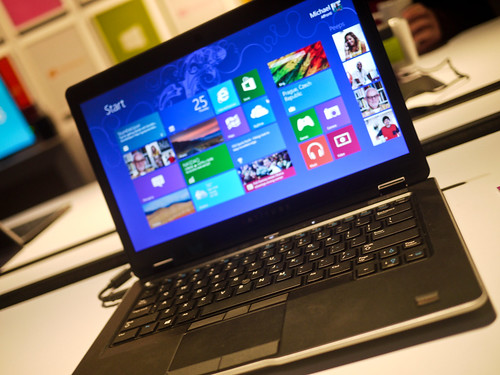


Esto es lo que aconseja Kaspersky para tener un sistema operativo más seguro:

1. Proteger a nuestros hijos menores con la activación de la protección infantil incluida en el sistema operativo: Se deberán establecer cuentas separadas para cada uno. También es recomendable generar una lista de páginas web aptas y no aptas, así como el control del tiempo que pasan navegando.

2. Activar las actualizaciones automáticas del sistema operativo, con esto nos olvidamos de instalar manualmente las actualización cuando estén disponibles.

3. Activar la nueva función antiphishing, la cual cuenta con un registro de páginas maliciosas con el que compara nuestras descargas.

4. Utilizar BitLocker, una funcionalidad que codifica de forma automática cualquier información almacenada en nuestro sistema. Ideal para la protección contra hackers.

5. Dibujar nuestra contraseña en vez de escribirla en formatos alfanuméricas.

6. Instalar software antimalware adicional específicamente diseñado para Windows 8.

7. Activar el firewall del sistema operativo.

8. Eliminar Java de nuestro equipo.


Link: Kaspersky Blog: Windows 8 Security Tips


Si te gustó el post, puedes seguir a Ricardo en Twitter, a Severito en Twitter y a RFSDigital en Twitter, Facebook y Google+.

viernes, marzo 01, 2013

Driverguide: Buscador completo de drivers, firmware

PRODUCCIONES ARCO IRIS

El inconveniente de formatear nuestra PC es que también tenemos que reinstalar de nuevo los controladores de dispositivo o drivers de fábrica que suelen venir en los CD del hardware adquirido como software adicional; pero si hemos perdido estos archivos o los discos, el problema recién empieza. Nada funcionará y si lo hace será de forma defectuosa, cosa que puede llegar a ser desesperante. También es común necesitar actualizaciones de estos drivers.

La solución a este dolor de cabeza es la web: Driverguide.com, en ella encontraremos más de 1.600.000 archivos entre drivers, manuales, firmware y demás utilidades para los sistemas operativos (SO): Windows, Linux, Mac OS. Acceso a la base de datos de más de 3.000 fabricantes.

Los servicios adicionales que brinda esta web son:
  
- Análisis de nuestra PC, identifica automáticamente el estado de nuestros controladores
- Examina los Drivers de Windows 8.  
- Examina todos los controladores de fábrica

Es una de mis páginas web favoritas y de las que suelo usar para encontrar los drivers que me hacen falta para mejorar el desempeño de mi PC.  Recomendado.  :)


Enlace: driverguide.com 


Si te gustó el post, puedes seguir a Ricardo en Twitter, a Severito en Twitter y a RFSDigital en Twitter, Facebook y Google+.

sábado, agosto 18, 2012

Atajos de teclado para: Windows XP, W7, W8

Atajos de teclado para: Windows XP, W7, W8

Los atajos de teclado (teclas rápidas o acceso directo predeterminados) siempre nos son de mucha ayuda a la hora de usar nuestras computadoras, pero es necesario aclarar que estas varían según el sistema operativo o su versión (como veremos en este post) e incluso según el tipo de computadora sea esta una desktop o una laptop donde algunas funciones varían. La siguiente lista esta en orden de llagada o mejor dicho de salida de las versiones del sistema operativo Windows: XP, W7 & W8.

Atajos de teclado para Windows XP:

Atajos con la tecla Windows

Tecla Windows  Muestra u oculta el menú Inicio.
Tecla Windows + Pausa (break) Muestra el cuadro de diálogo “Propiedades del sistema”.
Tecla Windows + D  Muestra el escritorio.
Tecla Windows + M  Minimiza todas las ventanas.
Tecla Windows + Shift + M  Restaura las ventanas minimizadas.
Tecla Windows + E  Abre Mi PC.
Tecla Windows + F  Busca por un archivo o carpeta.
CTRL + Tecla Windows + F  Busca computadores en la red.
Tecla Windows + F1  Muestra la ventana de ayuda.
Tecla Windows + L  Bloquea el teclado.
Tecla Windows + R  Abre el cuadro de diálogo “Ejecutar”.
Tecla Windows + U  Abre el administrador de utilidades.


Atajos con la tecla Control 

CTRL + A  Selecciona todos los items de la ventana activa.
CTRL + C  Copia el o los items al portapapeles.
CTRL + V  Pega el o los items copiados al portapapeles.
CTRL + G  Muestra el cuadro de diálogo “Ir a carpeta”.
CTRL + N  Muestra el cuadro de diálogo “Nuevo”.
CTRL + O  Muestra el cuadro de diálogo “Abrir”.
CTRL + P  Muestra el cuadro de diálogo “Imprimir”.
CTRL + S  Muestra el cuadro de diálogo “Guardar”.
CTRL + F  Muestra el cuadro de diálogo “Buscar todos los archivos”.
CTRL + X  Corta el o los items seleccionados al portapapeles.
CTRL + Z  Deshace la última acción.
CTRL + F4  Cierra la ventana de documento activa.
CTRL mientras arrastra un item, Copia el item seleccionado.
CTRL+SHIFT Con las flechas  Resalta un bloque de texto.
CTRL + F4  Cierra el documento activo.
CTRL + ESC  Muestra el menú Inicio.
CTRL + F6  Abre la siguiente ventana de documento en el programa activo.


Atajos con la teclas de Funciones

Tecla F1  Entrega ayuda en la ventana activa para el item seleccionado.
Tecla F2  Renombra el item seleccionado.
Tecla F3  Busca por un archivo o carpeta.
Tecla F4  Muestra la barra de direcciones en Mi PC o en Windows Explorer.
Tecla F5  Refresca o actualiza la ventana activa.
Tecla F6  Navega a través de los elementos o items de la ventana o en el escritorio.
Tecla F10  Activa o desactiva la barra de menú en la ventana activa.
Tecla F11  Maximiza y minimiza la ventana del navegador.


Atajos con la tecla ALT 

ALT + ENTER  Ver las propiedades del item seleccionado.
ALT + F4  Cierra el item activo o cierra el programa activo.
ALT + Barra de espacio  Abre el menú de acceso directo para la ventana activa.
ALT + TAB  Intercambia entre los items abiertos.
ALT + ESC  Navega a través de los items en el orden en que fueron abiertos.


Atajos de teclado para Windows 7:

Los atajos de teclado básicos para Windows 7 en todas sus versiones, son las siguientes:

Windows + Home  Minimiza todas las ventanas menos la que está en uso (ventana activa).
Windows + Barra espacio  Hace transparente a todas las ventanas permitiendo visualizar el escritorio de Windows.
Windows + flechas izquierda o derecha  Permite mover la ventana a la izquierda o derecha de la pantalla. Windows + G Muestra todos los gadgets que se están ejecutando en el escritorio.
Windows + T  Pasea entre los items de la barra de tareas de Windows.
Windows + P  Cambia los modos de visualización de pantalla (útil sólo si se utiliza más de un monitor o un monitor externo).
Windows + “+” o “-”  Permite controlar la opción de zoom (acercamiento o alejamiento).
Windows + números de 1 a 5  Elije una ventana determinada por el orden en la barra de tareas.
Windows + X  Muestra el “Windows Mobility Center” (sólo en notebooks o laptops).
Windows + click en un item de la barra de tareas  Ejecuta una nueva ventana del programa seleccionado. El mismo efecto es posible haciendo clic en el item con el botón secundario del mouse.


Atajos de teclado para Windows 8:

Los atajos de teclado básicos para Windows 8, son los siguientes:

ALT + A    Acceso a Oper Easy.
ALT + CO    Copia los items seleccionados.
ALT + CP    Copia la ruta del item seleccionado.
ALT + CF    Copiar a carpeta usando el menu desplegable.
ALT + D    Borra los items seleccionados.
ALT + E    Edita el item seleccionado.
ALT + H    Muestra el historial de revisiones de documentos.
ALT + M    Mueve archivos a una ubicación usando el menu desplegable.
ALT + N    Crea una nueva carpeta.
ALT + PS    Pega acceso directo en el lugar.
ALT + PR    Muestra las propiedades del item seleccionado.
ALT + PE    Abre un nuevo documento, del menu deplegable.
ALT + SA    Selecciona todos los items.
ALT + SN    De-selecciona los items.
ALT + SI    Invierte la selección.
ALT + R    Renombra los items seleccionados.
ALT + T    Corta los items seleccionados.
ALT + V    Pega los items copiados o cortados.
ALT + W    Crea un nuevo item.


Si te gustó el post, puedes seguir a Ricardo en Twitter, a Severito en Twitter y a RFSDigital en Twitter, Facebook y Google +.

miércoles, agosto 15, 2012

Laptop Acer: cómo escribir @ y acentuar las vocales


Laptop Acer: cómo escribir @ y acentuar vocales

Buscando por Internet encontre estos datos de cajón que paso a compartir con Uds. ¿Cómo escribir arroba @ y acentuar las vocales en las laptops Acer?. Espero que sea una información de uso general, pero de seguro que estos datos funcionan más con las laptops Acer. Ya las probé en una laptop: Acer Aspire V3-571-6436.

Para digitar o escribir arroba "@" las teclas a usar son:

Ctrl + Alt + Q (presionando las tres teclas en ese orden) =  @


Para acentuar las vocales las teclas a usar son:

Alt + 160 = á
Alt + 130 = é
Alt + 161 = í
Alt + 162 = ó
Alt + 163 = ú


Más código ASCII en el siguiente enlace: Código ASCII, ¿qué es? + agregado

Si te gustó el post, puedes seguir a Ricardo en Twitter, a Severito en Twitter y a RFSDigital en Twitter, Facebook y Google +.

lunes, marzo 05, 2012

Sistemas Operativos: Cuota de Mercado


Interesante gráfico que nos muestra la cuota de mercado de los diferentes Sistemas Operativos disponibles en el mercado. Hasta el momento, Windows XP, es el sistema operativo más popular, pese a tener ya más de 10 años en el mercado. Su, hasta hace poco, reciente versión, Windows 7 (Microsoft acaba de lanzar la versión beta de Windows 8), sigue los pasos a Windows XP, con una cuota de mercado en aumento.

Windows Vista, la versión anterior a Windows 7 tiene tantos seguidores como los de Mac OS X, Android y Linux juntos, lo cual es mucho.

La cuota de mercado de los Sistemas Operativos mencionados es como sigue:
Habrá que ver cómo cambia la cuota de mercado de los Sistemas Operativos ante la aparición de Windows 8 de manera oficial.

domingo, marzo 04, 2012

Cómo funciona Windows 8


Si aún no has descargado la versión beta de Windows 8, aquí ponemos una serie de videos para que sepas un poco más sobre las características de esta nueva versión en beta.


Windows 8: El nuevo sistema operativo de Microsoft


Windows 8 Consumer Preview Demo


Building Windows 8


¿Ya has probado Windows 8? ¿Cuales son tus impresiones?


jueves, marzo 01, 2012

Windows 8: Prueba la versión Beta (Consumer Preview)


Windows 8 ha sido lanzado recientemente en versión beta. Este sistema operativo está trabajado bajo una nueva interfaz, llamada metro, que tiene el mismo diseño utilizado en los dispositivos móviles que utilizan Windows Phone. Entre las principales características de este nuevo sistema operativo resaltan las siguientes:
  • Cuenta con compatibilidad para dispositivos que utilicen USB 3.0
  • Utiliza la interfaz vista desde Office 2007 llamada Ribbon en el Explorador de Windows
  • Nueva tienda de Aplicaciones para desarrolladores
  • Sistema de ficheros Protogon (conocido como ReFS)
  • Windows To Go que permite utilizar el Sistema Operativo desde una memoria USB.
El sistema operativo tiene determinados requisitos recomendados para su buen funcionamiento, los cuales son los siguientes:
  • Arquitecturas x86 (32 bits) y x86-64 (64 bits)
  • Procesador de 1 GHz en las arquitecturas de 32 bits y 64 bits
  • Memoria RAM: 1 Gb (32 bits) y 2 Gb (64 bits)
  • Procesador de gráficos DirectX 9 con Windows Display Driver Model (WDDM) 1.0 (Opcional, requerido para Windows Aero)
  • Disco duro: 16 Gb (32 bits) y 20 Gb (64 bits) de espacio libre
  • Pantalla multi-touch (Opcional)
Puedes descargarlo haciendo click aquí: Windows 8 Consumer Preview.

Entradas populares

Related Posts with Thumbnails