Mostrando entradas con la etiqueta presentaciones. Mostrar todas las entradas

sábado, julio 13, 2013

12 Presentadores de diapositivas online


En algún momento puede que necesites crear rápidamente una presentación online para una exposición de último minuto o que simplemente no tiene la versión de Power Point y tengas la urgencia de crear una corta presentación, sin perder la calidad en la presentación. En el siguiente post mostraremos una lista de aplicaciones para crear tus propias presentaciones.


Author Stream:


Esta aplicación permite compartir archivos de Microsoft Power Point en la web. Es capaz de copiar las animaciones creadas, narraciones en audio y permite la colaboración en línea. Otro aspecto muy importante es que puede convertir la presentación a video.


Empressr:


Tiene las mismas características de las aplicaciones anteriores y tiene la posibilidad de poder convertir tus presentaciones a privada o públicas.


Google Docs:


Google Docs es otra de las aplicaciones de Google que permiten crear diapositivas y mostrarlas en la web. Tiene incluso la posibilidad de trabajar de forma colaborativa, publicar tu presentación e incrustar la presentación en una página web como elemento embebido.

IPresent:


Otra aplicación de escritorio que permite crear presentaciones basadas en la web. Está pensado para realizar presentaciones de entrenamiento de personal, tutoriales y educacionales. Aplicación gratuita.


Mindflash:


Esta herramienta permite la creación de cursos online y provee de una página para poder compartir fácilmente información con la conversión rápida de archivos de office Word o Power Point. Versión de prueba por 30 días de uso ilimitado.


PresenIt:


Funciona como una comunidad en la que puedes crear y mostrar tus presentaciones. Así como trabajar independientemente o de forma colaborativa.


Prezi:


Es una de mis aplicaciones favoritas para crear una presentación y de la cual ya hemos hablado anteriormente en algunas ocasiones. De hecho algunas presentaciones en la universidad la he realizado a través de esta herramienta con buenos resultados. Tiene una forma muy personal de mostrar la información a través de un flujo interactivo visualmente atractivo. Recomendado. Tiene una versión gratuita con la condición de hacer tus presentaciones públicas y otras versiones de pago.


Slidebank:


Pensado para las presentaciones de tipo educacionales, esta aplicación de escritorio ayuda a realizar presentaciones de forma fácil y simple. Aplicación de pago.


Slideshare:


Es una de las herramientas más populares en el mundo para crear presentaciones. Fue comprada hace algún tiempo ya por LinkedIn. Con esta aplicación podemos compartir presentaciones de Power Point, documentos pdf de forma pública o privada. Tiene una versión gratuita y otras de pago.


SlideRocket:


Herramienta de presentación online que permite crear presentaciones muy bien desarrolladas visualmente y que permite utilizar lo mejor de los medios de internet como YouTube o fotografía de Flickr. Del mismo modo, puedes guardar tus presentaciones como públicas o privadas.


VCasmo:


Es una solución muy completa para quienes deseen mostrar contenido multimedia con videos, fotografías, documentos PDF y archivos mp3. Tiene soporte para presentarse en escritorio, smartphone y iPad. Al terminar de crear tu presentación puedes descargarla o incluso subirla automáticamente a YouTube. Versión gratuita.


Zoho:


Tiene las mismas cualidades de Google Docs. Algunas cosas interesantes han mejorado desde su última versión 3.0: con una interfaz de usuario mejorada. Un mejor trabajo para la creación de diagramas de flujo y diagramas. Asimismo permite subir tu propia presentación hecha en otro editor de presentaciones con las siguientes extensiones:  .ppt, .pptx, .pps, .ppsx, .odp, .sxi.  Otras cualidades interesantes de esta versión es la posibilidad de mostrar tu presentación online a través del broadcasting a una audiencia remota. Tiene una versión personal gratuita así como otras de pago.


¿Conocen algún otro servicio para presentar diapositivas que no esté en esta lista?


Si te gustó el post, puedes seguir a Ricardo en Twitter, a Severito en Twitter y a RFSDigital en Twitter, Facebook y Google+.

jueves, julio 04, 2013

Slides: Editor de presentaciones online


Slides es una herramienta sencilla que permite crear presentaciones al estilo de Power Point, con la diferencia que se puede editar a través de la web. Las diapositivas como se pueden apreciar tienen un diseño elegante.

Algunas de las ventajas adicionales de este editor de presentaciones son:

  •  Los documentos puede ser vistos online
  • Edición de video online
  • Presentaciones guardadas como HTML
  • Presentaciones adaptadas para ver en móviles

Las diapositivas que se pueden crear tienen este estilo


De fácil edición y creación, nos permite salir un apuro el momento de crear una presentación rápida.

 ¿Qué les pareció?

Link: Slides

Si te gustó el post, puedes seguir a Ricardo en Twitter, a Severito en Twitter y a RFSDigital en Twitter, Facebook y Google+.

lunes, mayo 27, 2013

Picovico: Crea rápido [presentaciones] videos con tus fotos

Picovico.com - Crea rápido [presentaciones] videos con tus fotos

Para quienes no disponen de un buen programa editor de video o teniéndolo se les hace engorroso, problemático utilizarlo por lo complejo de sus procedimientos, con: Picovico.com, se les facilitará la creación de presentaciones y videos con solo escoger, ordenar y subir sus fotos, al igual que la música.

Nos registramos, escogemos un estilo preestablecido en la pagina web. Añadimos las fotos que deseamos incluir en el video, que pueden ser extraídas de Flickr, Facebook, o de nuestra PC. Se pueden incluir en el clip de 4 a 30 imágenes. Picovico, establece el tiempo de duración y los cortes de edición de forma automática, por lo que no tendremos que preocuparnos de ese detalle.

Añadimos música a la presentación. Podemos elegir entre una selección de canciones libres de derechos o subir nuestro archivo musical. Después podemos personalizar el vídeo con texto. Finalizado el proyecto podremos descargar nuestra creación o exportarlo a Facebook y YouTube. 

Características principales de Picovico: 

- Crea presentaciones de vídeo con facilidad. 
- Temas personalizables, música y texto. 
- Insertar automáticamente fotos de Flickr y Facebook. 
- Podremos exportar a: Facebook y YouTube. 
- Las presentaciones o vídeos son insertables.


Enlace: picovico.com

Si te gustó el post, puedes seguir a Ricardo en Twitter, a Severito en Twitter y a RFSDigital en Twitter, Facebook y Google+.

sábado, abril 27, 2013

1001FreeFonts: Fuentes de texto gratis

1001FreeFonts: Fuentes de texto gratis

En la web 1001FreeFonts.com, encontrarás miles de fuentes tipográficas gratuitas [.ttf] para tus trabajos de diseño, tus firmas o sellos de agua, etc. 

Estas fuentes se pueden descargar para computadoras con los sistemas operativos Windows o Mac OS X. El dato curioso y que la diferencia de muchas páginas webs similares es que se pueden probar todas las fuentes, antes de bajarlas, con el botón "Custom Preview" o "Vista personalizada" y agregamos o escribimos las palabras que queremos ver con la apariencia de la fuente elegida. Sitio web recomendado.


Enlace: 1001freefonts.com  

Otras webs similares [8] para descargar más: fuentes gratis  

Si te gustó el post, puedes seguir a Ricardo en Twitter, a Severito en Twitter y a RFSDigital en Twitter, Facebook y Google+.

viernes, febrero 22, 2013

Draw.io: Aplicación para elaborar diagramas en linea

Draw.io: Aplicación para elaborar diagramas en linea

Draw.io, es una increíble aplicación de Google Drive (TM) completamente gratis que nos permite dibujar o elaborar diagramas en linea sin necesidad de instalar nada en la PC. Su interfaz es bastante sencilla y fácil de usar, además podemos usarla vía web o descargar el addon o la extensión en nuestro navegador favorito Chrome está en español.

Para utilizar la web no necesitamos registrarnos, es totalmente gratis y los trabajos realizados pueden ser guardados en formato .XML para poder modificarlos más adelante; podemos imprimirlos, también permite exportar los diagramas a formatos .PNG, .GIF, .JPG, .PDF y .SVG; un dato interesante de esta herramienta web, podremos insertar el diagrama realizado en cualquier sitio web utilizando un código que nos genera la aplicación.

Draw.io: Aplicación para elaborar diagramas en linea


Con Draw.io podremos dibujar:

- Diagramas de flujo. 
- Lenguaje Unificado de Modelado. 
- Diagrama Entidad-Relación. 
- Diagramas de red. 
- Modelos de proceso de negocios. 
- Organigramas 
- Circuitos electrónicos. 
- Wireframes y maquetas.

Características principales de Draw.io:

- Cliente HTML 5 nativo con soporte full de IE 6-8. 
- Gran biblioteca de plantillas incorporada. 
- Interfaz intuitiva de arrastrar y soltar. 
- Función de buscar y agregar imágenes. 
- Exportar a PNG/JPG/XML/SVG/PDF. 
- Soporte de dispositivos táctiles. 
- Código de fuente completo en GitHub 
- https://github.com/jgraph/draw.io
- Colaboración en tiempo real. 
- Insertar diagramas en blogs o wikis.


Enlace a la página web: draw.io

Enlace al addon de Chrome: draw-diagramas

Si te gustó el post, puedes seguir a Ricardo en Twitter, a Severito en Twitter y a RFSDigital en Twitter, Facebook y Google+.

miércoles, enero 30, 2013

SilkSlides: Crea presentaciones online tipo PowerPoint

SilkSlides: Crea presentaciones online tipo PowerPoint

Así es, la mayoría prefiere PowerPoint de Microsoft Office para crear presentaciones. Pero si deseamos hacer interesantes presentaciones en línea prescindiendo de PowerPoint y también permitir compartirlo para generar un debate entorno a nuestra presentación podemos utilizar un nuevo servicio web llamado SilkSlides, es gratuito y muy fácil de usar. No necesitamos registrarnos pero si debemos proporcionar un correo electrónico para que nos envíen la "url" o "enlace" de nuestro trabajo y así también poder generar nuestra nueva presentación.

Para comenzar solo tenemos que seleccionar una presentación PPT o PDF para cargarlo a los servidores de Silkslides, le agregamos un título y una descripción, y voilà nos generará un enlace de nuestra nueva presentación online que podemos compartirlo con otras personas. Cada diapositiva aparece como una sola imagen y podemos usar el botón "Siguiente" y/o "Anterior" para cambiar las diapositivas.

Las presentaciones se pueden ampliar a pantalla completa y la gente puede hacer clic en el botón "Discuss" discutir para dejar comentarios e interactuar con otros lectores, espectadores de la presentación.

Características: 

- Nos permite publicar presentaciones de tipo PowerPoint en línea. 
- Sin limites de tamaño. Carga rapidísimo. 
- Se puede visualizar la presentación en pantalla completa. 
- Permite agregar comentarios sobre la presentación.


Enlace: SilkSlides.com

Si te gustó el post, puedes seguir a Ricardo en Twitter, a Severito en Twitter y a RFSDigital en Twitter, Facebook y Google+.

domingo, agosto 26, 2012

Los mejores posts de RFS Digital - Julio de 2012


Zopler: Crear contenido de forma colaborativa: En el siguiente post les hablaremos de Zopler, una sencilla herramienta que funciona como una red social, la cual permite la creación de contenidos de forma colaborativa para que profesores, estudiantes, o cualquier persona interesada pueda escribir y compartir una historia. Es posible contar con otras personas que puedan ayudar al desarrollo de textos, artículos, cuentos, entre otros.


Fotos gratis para todo y todos [5 webs]: Bueno tal vez suene un poco exagerado decir fotos para todo pero gracias a las licencias Creative Commons esto se hace realidad, así que daremos cinco de las mejores páginas web para encontrar las fotos que necesitemos para nuestro propio uso (blog); sean comercial o no y/o también podamos modificar, etc.


Presentista: Crea presentaciones fácilmente:  En el siguiente post les hablaremos de Prersentista, una aplicación que permite crear animaciones, basado en transiciones utilizando flash, Permite la edición simple de textos e imágenes en el misma aplicación de forma online y su uso es intuitivo.


Google: Lista de Servicios (Parte I): Este post estará dedicado a hablar sobre los servicios adicionales que ofrece el buscador más utilizado en el mundo. Ya pasaron varios años desde que la compañía de Palo Alto, California dejó de ser una empresa dedicada exclusivamente a ser un motor de búsqueda.


Hangout: ¿Qué es?, ¿Cómo funciona?: Los Hangouts (en español Quedada o Lugar de reunión), es una videoconferencia con cámara web que incluyen hasta 9 personas conectadas vía Google Plus.


Domo en CSS3 (con código fuente disponible): Seguimos con los ejemplos desarrollados en CSS3. Anteriormente ya hemos hablado del diseño de Homero Simpson en CSS3, también de los teclados en blanco y negro de Apple, pasando por el logo de Internet Explorer y las reproducciones de la interfaz de usuario de Windows 7 y Mac OS X Lion.


Consejos para realizar compras por Internet: Internet se ha vuelto en la plataforma de comercio para un número creciente de empresas quienes se animan a invertir en la web. Del mismo modo  vemos un número creciente de persona personas que se animan a realizar compras a través de este medio.


¿Qué les parecieron las aplicaciones mostradas? ¿Conocen algún servicio similar a los presentados?  Pueden dejar sus comentarios en este post.

Si te gustó el post, puedes seguir a Ricardo en Twitter, a Severito en Twitter y a RFSDigital en Twitter, Facebook y Google +.

martes, julio 24, 2012

CometDocs: conversión de archivos PDF online


CometDocs: conversión de archivos PDF online


CometDocs, no solo es otro buen convertidor de documentos PDF en otros archivos de ofimática, sino también convierte tus textos, docs u otros archivos de presentaciones en PDF.
Con CometDocs, podremos convertir archivos PDF en archivos Word, Excel, PowerPoint, CAD, HTML. Y viceversa sin ningún problema.

Simplemente subimos el archivo a convertir, en la web correspondiente, y proporcionamos una cuenta de correo electrónico (en el cual nos enviaran un enlace de descarga del archivo, los archivos se almacenaran durante 24 horas) para poder descargarlos. Y eso es todo. Así de fácil. El servicio es genial, convertí a modo de prueba un PDF (de 10 MB) en PPT o archivo en PowerPoint y lo hizo muy rápido


Enlace: cometdocs.com/ccn

Si te gustó el post, puedes seguir a Ricardo en Twitter, a Severito en Twitter y a RFSDigital en Twitter, Facebook y Google +.

lunes, julio 16, 2012

Tutorial Completo de Prezi en Español


En el post del día de hoy, les hablaremos un poco más sobre Prezi, herramienta de la cual ya hemos hablado anteriormente en el blog que nos permite realizar presentaciones interactivas con transiciones entre elementos que resultan visualmente atractivos, y además les mostraremos una interesante presentación con sus principales características en español para que estén en capacidad de crear sus propias presentaciones (o prezis).


Esta es la presentación en español sobre prezi:


En esta presentación se detallan lo siguiente:


La pantalla principal tras abrir un prezi, consta de tres menús:


Vista de los 3 menús existentes en Prezi
  • Menú (Parte Superior): En este menú se pueden acceder a las opciones de salir, rehacer y deshacer un cambio y de compartir un prezi para trabajar de forma colaborativa con otros usuarios, tan solo compartiendo un link que se presenta. Describimos los elementos con más detalle y en el orden que se muestran en pantalla:
    • Regresar: Retorna a la pantalla principal de Prezi.
    • Crear un nuevo Prezi
    • Grabar Prezi
    • Deshacer y rehacer
    • Iniciar presentación: Se puede realizar en forma remota, proporcionando un link a los usuarios que verán tu presentación de la misma forma que tu irás navegando.
    • Imprimir Prezi
    • Resolución de Pantalla
    • Ayuda 
Ayuda de Prezi
    • Mostrar: Reproduce un Prezi
  • Menú burbuja: En este menú se encuentran todas la herramientas de  edición del prezi. Describimos los elementos con más detalle y en el orden que se muestran en pantalla:
    • Theme (Temas): Es posible escoger entre una lista de temas para el Prezi, entre colores de fondo y colores de letra y otros. Asimismo, cuenta con un wizard que permite personalizar el tema a utilizar con los colores que uno desee.
    • Path (Ruta): Determina la secuencia de las transiciones entre los elementos de la presentación.
    • Frame (Bordes): Es posible escoger un borden invisible, con forma de corchetes, circular o rectangular.
    • Insert (Insertar): Puedes agregar a tu presentación elementos multimedia como:
      • Un archivo en general de tu ordenador
      • Un dibujo o diagrama como:
Lista de dibujos y diagramas de Prezi
        • Diagrama de Organización
        • Diagrama de Procesos
        •  Diagrama de Ciclo
        • Línea de Tiempo
        • Tablas
        • Diagrama de Pirámide
        • Perspectiva
        • Diagrama de Árbol
        • Diagrama de Embudo
        • Diagrama de Balanza
        • Dibujo de Iceberg
        • Dibujo de Nubes
      • Vídeo de YouTube
      • Presentaciones de Power Point en PPT
      • Imagen
    • Formas, tales como:
        • Resaltador
        • Línea
        • Triángulo
        • Círculo
        • Rectángulo
        • Línea y Flecha
  • Zoom: Para poder aumentar o disminuir el tamaño de nuestro prezi al tamaño deseado.
Empezar a Escribir un Texto:

Pare empezar a escribir texto en la presentación basta con hacer un clic y ver el cursor para empezar a escribir. Si lo que se necesita es editar el texto escrito basta con hacer doble clic en cualquier espacio de la presentación. 

La siguiente imagen muestra lo que aparece tras hacer doble clic en cualquier parte del fondo de la presentación.

Insertando texto en Prezi


Compartir un Prezi:

Publicar una presentación es sumamente sencillo:

  • Después de habernos ingresado con nuestro usuario y contraseña a Prezi, escogemos la opción Your Prezis
  • Una vez que hemos escogido la presentación, en la parte inferior se tienen las opciones que se muestran en la siguiente imagen:
 Menú de publicación de Prezi

A continuación listamos cada una de las opciones
    • Edit Prezi (Editar Prezi): Permite ir a la interfaz de edición de las presentaciones en Prezi
    • Edit Together (Editar Juntos): Permite la edición de presentaciones de forma colaborativa a través de un link que el creador de la presentación comparte con los colaboradores.
    • View Together (Ver Juntos): Permite visualizar lo que el creador esta viendo de la misma presentación.
    • Download (Descargar): Descarga una versión en formato flash de la presentación.
    • Save a Copy (Compartir una copia): Permite crear una copia que puede ser visualizada en la sección Your Prezis
    • Delete (Borrar): Elimina de forma definitiva una presentación.
Adicionalmente a los botones ya comentados esta el botón Share (Compartir), en el es posible compartir la presentación por diferentes medios como.
    • Correo Electrónico
    • Facebook
    • Twitter
    • Código Embebido
Compartiendo una presentación de Prezi

Ver una presentación de Prezi directamente en el iPad:

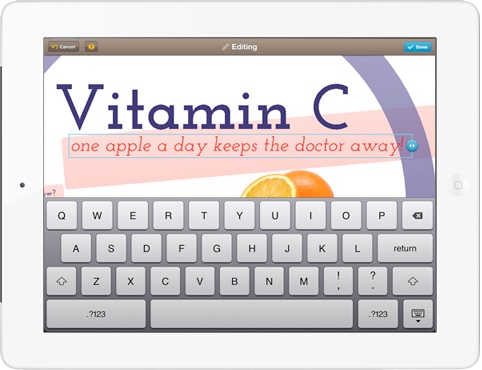
Editando una presentación de prezi desde el iPad


Prezi permite, a través de su aplicación para iPad, poder ver las presentaciones que se han creado en Prezi. Es un detalle importante para tener en cuenta ya que los dispositivos de Apple no reproducen flash.

Aquí el video de la aplicación de Prezi para el iPad:


Tutoriales en vídeo:

A continuación les mostramos tres tutoriales en vídeo sobre prezi, pensados pare aprender desde cero. Vale la pena que le den un vistazo.

Primeros pasos en Prezi:


Tutorial de Prezi en Español:


Tutorial de Prezi en Inglés:


Más recursos para aprender un poco más sobre Prezi:
Pueden encontrar mayor información en la manual de Prezi (en inglés). Otros recursos dónde puedes descubrir detalles adicionales sobre el presentador son los siguientes:

Clases en línea por los creadores de Prezi:
Como detalle adicional, en Prezi realizan un webcast en la siguiente dirección web, los miércoles a las 6 PM en el horario GMT +2, Este está dirigido a aquellas personas que recién se inician en el manejo de la herramienta, así que no hay excusas para no aprender a utilizar Prezi.

¿Qué les pareció? ¿Conocen alguna herramienta similar de presentaciones? Puedes dejar sus comentarios y sus propias presentaciones para que otros puedan inspirarse a crear los suyos.
  

Si te gustó el post, puedes seguir a Ricardo en Twitter, a Severito en Twitter y a RFSDigital en Twitter, Facebook y Google +

viernes, julio 06, 2012

Presentista: Crea presentaciones fácilmente


En el siguiente post les hablaremos de Prersentista, una aplicación que permite crear animaciones, basado en transiciones utilizando flash, Permite la edición simple de textos e imágenes en el misma aplicación de forma online y su uso es intuitivo.

Entre las características más resaltantes de la aplicación, permite añadir imágenes de Flickr, Google Images y vídeos de Youtube. En el siguiente video se explica un poco qué hacer la aplicación:

El registro para comenzar a utilizar la aplicación requiere de e-mail y una contraseña, una vez registrado es posible empezar a utilizar la aplicación.

A pesar de ser un producto en fase beta en el momento de la revisión, no tiene nada que envidiarle a los demás presentadores online. Cree una sencilla presentación un cuestión de minutos. El registro es rápido y permite tener tus presentaciones almacenadas sin inconvenientes. Si es que no tiene Power Point para realizar presentaciones o requieren de hacer una en poco tiempo, es una herramienta que vale la pena probar.


¿Qué les pareció la aplicación? ¿Conocen alguna herramienta online similar para realizar presentaciones?

Link: Prersentista


Si te gustó el post, puedes seguir a Ricardo en Twitter, a Severito en Twitter y a RFSDigital en Twitter, Facebook y Google +


lunes, enero 16, 2012

Prezi: Editor de Presentaciones dinámicas


Prezi es una opción muy interesante para poder crear presentaciones interactivas en flash vistosas. A través de una especie de gran infografía se tiene la posibilidad de generar acercamientos a partes específicas de la presentación a medida que esta se desarrolla generando con ello un alto grado de dinamismo, a diferencia de las presentaciones estáticas en diapositivas.

Imagen: Prezi


A continuación se muestra un ejemplo de cómo son las presentaciones usando este servicio:


Entre las características más resaltantes de Prezi están las siguientes:
  •  La posibilidad de generar acercamientos dinámcos a partes específicas de la presentación.
  • Insertar diferente contenido como imágenes, videos de YouTube, entre otros.
  • Plantillas y temas personalizados para tu nueva presentación.
  • Posibilidad de descargar la presentación si no se tiene conexión a internet
  • Trabajo colaborativo 
  • Crear storylines
 Link: Prezi

Entradas populares

Related Posts with Thumbnails