Mostrando entradas con la etiqueta windows. Mostrar todas las entradas

miércoles, enero 22, 2014

Obtener Acceso Remoto a otras PC


En este post mencionaremos las dos aplicaciones más importantes para obtener acceso remoto al escritorio de otras computadoras.

El acceso y control desde una computadora a otra físicamente distanciada se logra a través de la tecnología llamada escritorio remoto. Con ello es posible hacer funcionar programas de forma remota, ejecutar archivos, entre otras tareas de mantenimiento.

Podemos realizar esto con ayuda de las siguientes herramientas gratuitas para uso no comercial:

Team Viewer:

Quizá el más popular y es gratuito para uso no comercial. Funciona para Windows, Mac, Linux y Android.


LogMeIn:

Se puede utilizar de forma gratuita para uso no comercial y permite conectar hasta 10 dispositivos.


Si te gustó el post, puedes seguir a Ricardo en Twitter, a Severito en Twitter y a RFSDigital en Twitter, Facebook y Google +.

viernes, enero 17, 2014

The Free Indie Bundle: Otro paquete de juegos gratuitos

The Free Indie Bundle es otro paquete de videojuegos indie que son completamente gratuitos.


En el siguiente post les hablaremos de The Free Indie Bundle, un paquete gratuito de juegos exclusivos para Windows. No debes preocuparte si tienen código malicioso puesto que estos juegos son probados antes de ser publicados en la página web. Anteriormente hablamos de The Free Bundle, pues se trata de la misma idea con nuevos juegos.
Del mismo modo, se puede saber más de los juegos publicados a través de los videos explicativos e información contenida en la misma página.

Link: The Free Indie Bundle


Si te gustó el post, puedes seguir a Ricardo en Twitter, a Severito en Twitter y a RFSDigital en Twitter, Facebook y Google+.

lunes, enero 13, 2014

The Free Bundle: Paquete de juegos gratuitos


The Free Bundle es un paquete de videojuegos indie que son completamente gratuitos.


En el siguiente post les hablaremos de The Free Bundle, un paquete gratuito de juegos tanto para Windows, Mac y algunos para Linux. No debes preocuparte si tienen código malicioso puesto que estos juegos son probados antes de ser publicados en la página web.

Asimismo se puede saber más de los juegos publicados a través de los videos explicativos e información contenida en la misma página.

Link: The Free Bundle


Si te gustó el post, puedes seguir a Ricardo en Twitter, a Severito en Twitter y a RFSDigital en Twitter, Facebook y Google+.

viernes, enero 10, 2014

Windows 8: Mantener seguro el S.O.

 
De acuerdo a Kaspersky Lab, podemos incrementar aún más la seguridad siguiendo 8 simples recomendaciones.


Esto es lo que aconseja Kaspersky para tener un sistema operativo más seguro:

1. Proteger a nuestros hijos menores con la activación de la protección infantil incluida en el sistema operativo: Se deberán establecer cuentas separadas para cada uno. También es recomendable generar una lista de páginas web aptas y no aptas, así como el control del tiempo que pasan navegando.

2. Activar las actualizaciones automáticas del sistema operativo, con esto nos olvidamos de instalar manualmente las actualización cuando estén disponibles.

3. Activar la nueva función antiphishing, la cual cuenta con un registro de páginas maliciosas con el que compara nuestras descargas.

4. Utilizar BitLocker, una funcionalidad que codifica de forma automática cualquier información almacenada en nuestro sistema. Ideal para la protección contra hackers.

5. Dibujar nuestra contraseña en vez de escribirla en formatos alfanuméricas.

6. Instalar software antimalware adicional específicamente diseñado para Windows 8.

7. Activar el firewall del sistema operativo.

8. Eliminar Java de nuestro equipo.


Link: Kaspersky Blog: Windows 8 Security Tips


Si te gustó el post, puedes seguir a Ricardo en Twitter, a Severito en Twitter y a RFSDigital en Twitter, Facebook y Google+.

martes, junio 25, 2013

Las supercomputadoras más rápidas del mundo usan Linux


En la lista Top500, en la cual se califican a las 500 supercomputadoras más rápidas del mundo, se ha incluido a 476 computadoras que utilizan Linux como sistema operativo. Aunque aún no tiene la mayor cuota de mercado en las computadoras de escritorio, Linux está en la mayor parte de Smartphones (Android es una variante de Linux) y también las supercomputadoras.


En la lista, la primera supercomputadora que no utiliza Linux es la número 44 de la lista: el Centro Europeo de de Predicción Meteorológica que utiliza AIX de IBM, una variante de Unix que no corre bajo Linux. Mientras que la supercomputadora más rápida que utiliza Windows, se encuentra en puesto 187 y utiliza Windows High Performance Computing.

Asimismo, china tiene la supercomputador más rápida del mundo: el Milky Way 2 tiene 32 000 procesadores Intel Xeon E5 - 2600 v2 de 12 núcleos con una arquitectura Ivy Bridge y 48 000 coprocesadores Intel Xeon Phi. Estos procesadores generan un total de 17.8 megawatts.

La lista de las mejores 10 supercomputadoras del mundo es la siguiente:

  • Universidad Nacional de Tecnología de Defensa (China): Tianhe-2 (MilkyWay-2)
  • DOE/SC/Oak Ridge National Laboratory (Estados Unidos): Titan - Cray XK7
  • DOE/NNSA/LLNL (Estados Unidos): Sequoia - BlueGene/Q
  • RIKEN Advanced Institute for Computational Science - AICS (Japón): K computer
  • DOE/SC/Argonne National Laboratory: Mira - BlueGene/Q
  • Centro de computación avanzada de Texas (Estados Unidos): Stampede - PowerEdge C8220
  • Forschungszentrum Juelich (Alemania): JUQUEEN - BlueGene/Q
  • DOE/NNSA/LLNL (Estados Unidos): Vulcan - BlueGene/Q
  • Leibniz Rechenzentrum (Alemania): SuperMUC - iDataPlex DX360M4
  • National Supercomputing Center en Tianjin (China): Tianhe-1A - NUDT YH MPP

¿Qué les parece? ¿Han utilizado alguna distribución de Linux?
Si te gustó el post, puedes seguir a Ricardo en Twitter, a Severito en Twitter y a RFSDigital en Twitter, Facebook y Google+.

jueves, junio 13, 2013

Windows 7: Solucion al Error de Perfiles de Usuario


Es un día cualquiera y todo parece andar bien. Entramos a nuestra computadora o laptop con Windows 7 con nuestro usuario para empezar el día o hacer el plan de trabajo para el día siguiente. De repente, después de ingresar el usuario y contraseña nos aparece el siguiente mensaje:

El servicio de perfil de usuario no ha podido iniciar sesión. No se puede cargar el perfil de usuario.
No es posible ingresar al usuario ya que nos sale un mensaje que indica que el servicio de perfil de usuario no pudo iniciar sesión. Esto todavía parece agravarse más ya que la cuenta afectada ha sido la cuenta de administrador (la única cuenta de administrador en el sistema operativo).

Bueno, la solución no es muy difícil y puede tomar cierto tiempo, pero se puede recuperar la cuenta en el sistema operativo y la información que contenía ya que la cuenta que se comprometió ha sido la cuenta del administrador. No es posible realizar ninguna actualización o acción que requiera la autorización de un administrador del sistema. En pocas palabras, no se puede realizar ninguna acción de administrador del sistema.

A continuación explicamos los pasos que se deben de seguir para solucionar el error de perfiles de usuario:

  • Se debe reiniciar el equipo e ingresar al Menú de Opciones Avanzadas de Windows y luego al Modo Seguro, para ello se debe presionar el botón F8 al momento en el que el equipo enciende.
  • En el menú que aparece se debe de escoger ingresar en Modo Seguro.
  • Al ingresar, aparecerá el sistema con los recursos mínimos para poder funcionar.
  • En el caso en el que probé pude ingresar con el único usuario y contraseña original.
  • Luego se debe de regresar a un punto de restauración para poder recuperar 
  • Se debe esperar a que el sistema regrese a un punto anterior de configuración cierto tiempo.
  • Finalmente, cuando el proceso haya terminado, se reiniciará la computadora para que los cambios tenga efecto.
Después de haberse reiniciado la computadora, se podrá ingresar con el usuario administrador original sin problemas. Como conclusión, podemos recomendar tener 2 cuentas de administrador como mínimo.

En el caso de que sea una cuenta normal de usuario, se pueden seguir los siguientes pasos
  • Ingresar al editor de Registro (Tecla de Windows + R y luego escribir regedit).
  • Se debe navegar por la siguiente ruta: HKEY_LOCAL_MACHINE\SOFTWARE\Microsoft\Windows NT\CurrentVersion\ProfileList
  • Se buscar dentro a las carpetas que empiecen con S-1-5 (dos carpetas con el mismo nombre con una gran cantidad de dígitos y otra que tiene el mismo nombre pero termina en .bak), cada carpeta tiene una entrada llamada ProfileImagePath. Se debe verificar que sea la ruta del usuario afectado.
  • Se debe reemplazar la carpeta con el .bak por la carpeta original.
  • Los parámetros RefCount y State deben cambiarse a 0 en la carpeta .bak
  • Se reinicia el equipo y los cambios surten efecto. 


¿Qué les pareció el tutorial?

Si te gustó el post, puedes seguir a Ricardo en Twitter, a Severito en Twitter y a RFSDigital en Twitter, Facebook y Google+.

jueves, junio 06, 2013

Ninite: Instala y actualiza automáticamente tus programas


Ninite es una gran aplicación que nos permite instalar de forma automatizada nuestros programas más utilizados en Windows. Con ello podemos escoger aquellos programas que deseamos instalar y luego descargaremos un instalador automático.

Al ejecutar este instalador, Ninite hará el trabajo por nosotros. Las aplicaciones se irán instalando en la computadora sin necesidad de hacer nada más. Si algún programa tiene las molestas toolbars y otros programas de complemento, Ninite lo obviará y seguirá con las demás instalaciones indicadas.

Pero eso no es todo. Adicionalmente se puede actualizar y dejar a la última versión de nuestro programas y además se instalar en nuestro idioma. Con ello nos olvidamos de instalaciones por accidente en inglés u otro idioma.

Finalmente, tampoco es de consideración si tu sistema operativo es de 32 o de 64 bits, ya que Ninite escogerá automáticamente la mejor versión, en caso haya que escoger, para tu computadora.

Link: Ninite

¿Qué les pareció? ¿Conocen una aplicación similar?

Si te gustó el post, puedes seguir a Ricardo en Twitter, a Severito en Twitter y a RFSDigital en Twitter, Facebook y Google+.

sábado, abril 27, 2013

1001FreeFonts: Fuentes de texto gratis

1001FreeFonts: Fuentes de texto gratis

En la web 1001FreeFonts.com, encontrarás miles de fuentes tipográficas gratuitas [.ttf] para tus trabajos de diseño, tus firmas o sellos de agua, etc. 

Estas fuentes se pueden descargar para computadoras con los sistemas operativos Windows o Mac OS X. El dato curioso y que la diferencia de muchas páginas webs similares es que se pueden probar todas las fuentes, antes de bajarlas, con el botón "Custom Preview" o "Vista personalizada" y agregamos o escribimos las palabras que queremos ver con la apariencia de la fuente elegida. Sitio web recomendado.


Enlace: 1001freefonts.com  

Otras webs similares [8] para descargar más: fuentes gratis  

Si te gustó el post, puedes seguir a Ricardo en Twitter, a Severito en Twitter y a RFSDigital en Twitter, Facebook y Google+.

jueves, abril 11, 2013

Windows: Copiar texto del símbolo de sistema


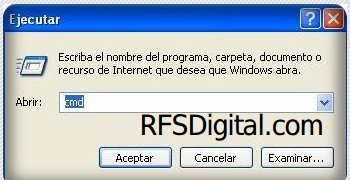
En el siguiente post veremos cómo podremos copiar el texto de la consola de windows o símbolo del sistema (esta ventana de fondo color negro que aparece cuando presionamos el botón de windows y el botón R a la vez y escribimos cmd).

Normalmente cuando escribimos un comando en la consola de comandos de Windows, no se puede seleccionar el texto que aparece en la ventana para poder pegarlo en el bloc de notas, por ejemplo.

Para poder copiar el texto que aparece en dicha consola se debe de seguir los siguientes pasos:

  • Se hace clic derecho en la barra de título de la consola de Windows o en el mismo espacio de la consola de Windows (en el fondo de color negro).
  • Se escoge la opción Marcar y se escoge el texto que se desea copiar.
  • Luego en la barra de título de la ventana es escoge la opción editar y luego copiar.
  • Finalmente el texto queda libre para pegarse en un editor de texto o bloc de notas.

¿Qué les ha parecido? ¿Conoces algún tip similar dentro de Windows?

Link: To copy text from a command pronmpt window (Microsoft)


Si te gustó el post, puedes seguir a Ricardo en Twitter, a Severito en Twitter y a RFSDigital en Twitter, Facebook y Google+.

viernes, marzo 29, 2013

fTalk: Chateas mejor con tus amigos de Facebook

fTalk - Chateas mejor con tus amigos de Facebook

Facebook es un medio fenomenal para mantenerte en contacto con tus amistades, hacer nuevos amigos, estar al día sobre las noticias más recientes y ver vídeos virales. 

fTalk está diseñado para mejorar tus vivencias en las redes sociales ya que amplía las prestaciones de Facebook desde el escritorio. Con fTalk puedes hablar con tus amigos de Facebook desde el escritorio sin tener que abrirlo para nada. fTalk permite chatear con tus amigos y actualizarlos incluso cuando estés en el trabajo o en lugares públicos donde no quieras o no puedas abrir Facebook. 

Puedes ver a todos tus amigos que han iniciado sesión, actualizar tu estado, utilizar emoticones e incluso chatear por vídeo. fTalk ofrece una experiencia de chat en Facebook ágil y divertida. Y lo mejor de todo es que esta fenomenal solución es gratuita. 

fTalk - Chateas mejor con tus amigos de Facebook


Principales características de fTalk:

- Es mucho más rápido y más accesible que el "incomodo" chat de Facebook. 
- No hace falta abrir Facebook. 
- Recibirás una notificación cuando tus amigos estén conectados. 
- Actualiza tu estado desde la aplicación.
- Es gratuito y fácil de usar. 
- Tiene emoticones atractivos
- Disponible para WIndows y Mac.

Programa freeware de menos de 1 MB de peso [971 KB] gratuito. Recomendado.


Enlace: ftalk.com

Si te gustó el post, puedes seguir a Ricardo en Twitter, a Severito en Twitter y a RFSDigital en Twitter, Facebook y Google+.

lunes, marzo 25, 2013

Ribbet: Excelente editor de fotos en línea

Ribbet - Excelente editor de fotos en línea

¿Estás buscando una manera fácil de mejorar tus fotos? Si es así Ribbet.com, es la mejor alternativa a escoger hoy en día. Esta aplicación web es muy completita, tiene muchas funciones fáciles de usar y lo mejor, edita nuestras fotos muy rápido. 
¿Qué podremos hacer con este editor fotográfico online Ribbet?

- Primero no necesitas instalar nada ya que es online, usamos nuestro navegador favorito.
- Corregir y arreglar nuestras fotos en un solo clic. 
- Afinar todos los resultados con controles avanzados como: Recortar, redimensionar, rotar y todo en tiempo real. 
- Tiene muchísimos efectos especiales para escoger. 
- Es increíblemente rápido en nuestro navegador. Doy fe de ello. 
- Tiene muchas y variadas fuentes para añadir textos, firmas o marca de agua, etc. 
- Esta web funciona en Mac, Windows y Linux. 
- No necesitas registrarte y es gratis.


Con un solo clic del ratón podemos editar todas nuestras fotos y se verán mucho mejor. He editado muchas fotos y todos con resultados óptimos. Sólo tenemos que subir la foto, y la mejoramos de inmediato, sin mayor esfuerzo de nuestra parte ya que esta aplicación web lo hace todo. Lo que me encanto también es que es muy rápido. Recomendado.


Enlace: ribbet.com

Si te gustó el post, puedes seguir a Ricardo en Twitter, a Severito en Twitter y a RFSDigital en Twitter, Facebook y Google+.

viernes, marzo 01, 2013

Driverguide: Buscador completo de drivers, firmware

PRODUCCIONES ARCO IRIS

El inconveniente de formatear nuestra PC es que también tenemos que reinstalar de nuevo los controladores de dispositivo o drivers de fábrica que suelen venir en los CD del hardware adquirido como software adicional; pero si hemos perdido estos archivos o los discos, el problema recién empieza. Nada funcionará y si lo hace será de forma defectuosa, cosa que puede llegar a ser desesperante. También es común necesitar actualizaciones de estos drivers.

La solución a este dolor de cabeza es la web: Driverguide.com, en ella encontraremos más de 1.600.000 archivos entre drivers, manuales, firmware y demás utilidades para los sistemas operativos (SO): Windows, Linux, Mac OS. Acceso a la base de datos de más de 3.000 fabricantes.

Los servicios adicionales que brinda esta web son:
  
- Análisis de nuestra PC, identifica automáticamente el estado de nuestros controladores
- Examina los Drivers de Windows 8.  
- Examina todos los controladores de fábrica

Es una de mis páginas web favoritas y de las que suelo usar para encontrar los drivers que me hacen falta para mejorar el desempeño de mi PC.  Recomendado.  :)


Enlace: driverguide.com 


Si te gustó el post, puedes seguir a Ricardo en Twitter, a Severito en Twitter y a RFSDigital en Twitter, Facebook y Google+.

sábado, agosto 18, 2012

Atajos de teclado para: Windows XP, W7, W8

Atajos de teclado para: Windows XP, W7, W8

Los atajos de teclado (teclas rápidas o acceso directo predeterminados) siempre nos son de mucha ayuda a la hora de usar nuestras computadoras, pero es necesario aclarar que estas varían según el sistema operativo o su versión (como veremos en este post) e incluso según el tipo de computadora sea esta una desktop o una laptop donde algunas funciones varían. La siguiente lista esta en orden de llagada o mejor dicho de salida de las versiones del sistema operativo Windows: XP, W7 & W8.

Atajos de teclado para Windows XP:

Atajos con la tecla Windows

Tecla Windows  Muestra u oculta el menú Inicio.
Tecla Windows + Pausa (break) Muestra el cuadro de diálogo “Propiedades del sistema”.
Tecla Windows + D  Muestra el escritorio.
Tecla Windows + M  Minimiza todas las ventanas.
Tecla Windows + Shift + M  Restaura las ventanas minimizadas.
Tecla Windows + E  Abre Mi PC.
Tecla Windows + F  Busca por un archivo o carpeta.
CTRL + Tecla Windows + F  Busca computadores en la red.
Tecla Windows + F1  Muestra la ventana de ayuda.
Tecla Windows + L  Bloquea el teclado.
Tecla Windows + R  Abre el cuadro de diálogo “Ejecutar”.
Tecla Windows + U  Abre el administrador de utilidades.


Atajos con la tecla Control 

CTRL + A  Selecciona todos los items de la ventana activa.
CTRL + C  Copia el o los items al portapapeles.
CTRL + V  Pega el o los items copiados al portapapeles.
CTRL + G  Muestra el cuadro de diálogo “Ir a carpeta”.
CTRL + N  Muestra el cuadro de diálogo “Nuevo”.
CTRL + O  Muestra el cuadro de diálogo “Abrir”.
CTRL + P  Muestra el cuadro de diálogo “Imprimir”.
CTRL + S  Muestra el cuadro de diálogo “Guardar”.
CTRL + F  Muestra el cuadro de diálogo “Buscar todos los archivos”.
CTRL + X  Corta el o los items seleccionados al portapapeles.
CTRL + Z  Deshace la última acción.
CTRL + F4  Cierra la ventana de documento activa.
CTRL mientras arrastra un item, Copia el item seleccionado.
CTRL+SHIFT Con las flechas  Resalta un bloque de texto.
CTRL + F4  Cierra el documento activo.
CTRL + ESC  Muestra el menú Inicio.
CTRL + F6  Abre la siguiente ventana de documento en el programa activo.


Atajos con la teclas de Funciones

Tecla F1  Entrega ayuda en la ventana activa para el item seleccionado.
Tecla F2  Renombra el item seleccionado.
Tecla F3  Busca por un archivo o carpeta.
Tecla F4  Muestra la barra de direcciones en Mi PC o en Windows Explorer.
Tecla F5  Refresca o actualiza la ventana activa.
Tecla F6  Navega a través de los elementos o items de la ventana o en el escritorio.
Tecla F10  Activa o desactiva la barra de menú en la ventana activa.
Tecla F11  Maximiza y minimiza la ventana del navegador.


Atajos con la tecla ALT 

ALT + ENTER  Ver las propiedades del item seleccionado.
ALT + F4  Cierra el item activo o cierra el programa activo.
ALT + Barra de espacio  Abre el menú de acceso directo para la ventana activa.
ALT + TAB  Intercambia entre los items abiertos.
ALT + ESC  Navega a través de los items en el orden en que fueron abiertos.


Atajos de teclado para Windows 7:

Los atajos de teclado básicos para Windows 7 en todas sus versiones, son las siguientes:

Windows + Home  Minimiza todas las ventanas menos la que está en uso (ventana activa).
Windows + Barra espacio  Hace transparente a todas las ventanas permitiendo visualizar el escritorio de Windows.
Windows + flechas izquierda o derecha  Permite mover la ventana a la izquierda o derecha de la pantalla. Windows + G Muestra todos los gadgets que se están ejecutando en el escritorio.
Windows + T  Pasea entre los items de la barra de tareas de Windows.
Windows + P  Cambia los modos de visualización de pantalla (útil sólo si se utiliza más de un monitor o un monitor externo).
Windows + “+” o “-”  Permite controlar la opción de zoom (acercamiento o alejamiento).
Windows + números de 1 a 5  Elije una ventana determinada por el orden en la barra de tareas.
Windows + X  Muestra el “Windows Mobility Center” (sólo en notebooks o laptops).
Windows + click en un item de la barra de tareas  Ejecuta una nueva ventana del programa seleccionado. El mismo efecto es posible haciendo clic en el item con el botón secundario del mouse.


Atajos de teclado para Windows 8:

Los atajos de teclado básicos para Windows 8, son los siguientes:

ALT + A    Acceso a Oper Easy.
ALT + CO    Copia los items seleccionados.
ALT + CP    Copia la ruta del item seleccionado.
ALT + CF    Copiar a carpeta usando el menu desplegable.
ALT + D    Borra los items seleccionados.
ALT + E    Edita el item seleccionado.
ALT + H    Muestra el historial de revisiones de documentos.
ALT + M    Mueve archivos a una ubicación usando el menu desplegable.
ALT + N    Crea una nueva carpeta.
ALT + PS    Pega acceso directo en el lugar.
ALT + PR    Muestra las propiedades del item seleccionado.
ALT + PE    Abre un nuevo documento, del menu deplegable.
ALT + SA    Selecciona todos los items.
ALT + SN    De-selecciona los items.
ALT + SI    Invierte la selección.
ALT + R    Renombra los items seleccionados.
ALT + T    Corta los items seleccionados.
ALT + V    Pega los items copiados o cortados.
ALT + W    Crea un nuevo item.


Si te gustó el post, puedes seguir a Ricardo en Twitter, a Severito en Twitter y a RFSDigital en Twitter, Facebook y Google +.

Los mejores posts de RFS Digital - Noviembre de 2011


No reconoce USB (MTP Device - Codigo 41) en Windows XP: Usando un walkman Sony NWZ - E443 tuve el siguiente problema: Una vez conectada la unidad, se veía un mensaje de dispositivo conectado que sale cuando se intenta cerrar, y vuelve a abrirse en la misma ventana. Este problema aparece en Windows XP con diversos dispositivos con conexión USB, sobre todo reproductores USB y teléfonos celulares (móviles).


Windows: Lista de comandos: En el siguiente post mostraremos una lista de comandos para ejecutar desde la consola de windows o desde el comando Ejecutar de Windows, usando la siguiente combinación: [Botón de Windows] + [R]


¿Qué les parecieron las aplicaciones mostradas? ¿Conocen algún servicio similar a los presentados?  Pueden dejar sus comentarios en este post.

Si te gustó el post, puedes seguir a Ricardo en Twitter, a Severito en Twitter y a RFSDigital en Twitter, Facebook y Google +.

miércoles, agosto 15, 2012

Laptop Acer: cómo escribir @ y acentuar las vocales


Laptop Acer: cómo escribir @ y acentuar vocales

Buscando por Internet encontre estos datos de cajón que paso a compartir con Uds. ¿Cómo escribir arroba @ y acentuar las vocales en las laptops Acer?. Espero que sea una información de uso general, pero de seguro que estos datos funcionan más con las laptops Acer. Ya las probé en una laptop: Acer Aspire V3-571-6436.

Para digitar o escribir arroba "@" las teclas a usar son:

Ctrl + Alt + Q (presionando las tres teclas en ese orden) =  @


Para acentuar las vocales las teclas a usar son:

Alt + 160 = á
Alt + 130 = é
Alt + 161 = í
Alt + 162 = ó
Alt + 163 = ú


Más código ASCII en el siguiente enlace: Código ASCII, ¿qué es? + agregado

Si te gustó el post, puedes seguir a Ricardo en Twitter, a Severito en Twitter y a RFSDigital en Twitter, Facebook y Google +.

domingo, agosto 12, 2012

Free PDF Image Extractor: extrae imágenes de PDF

Free PDF Image Extractor: extrae imágenes de archivos PDF

Free PDF Image Extractor 1.3.0, nos ayuda a extraer imágenes de nuestros archivos PDF en cuestión de segundos.

Lo probé con resultados interesantes, me extrajo 75 imágenes de un archivos PDF de 6.5 MB en menos de un minuto.

Características principales de Free PDF Image Extractor 1.3.0:

- Extrae imágenes de un archivo PDF en solo segundos.
- Puede procesar varios archivos PDF al mismo tiempo.
- Mantiene la calidad de la imagen presentada en los archivos PDF.
- No tiene Adware / Spyware / Virus. Lo examine con VirusTotal: ver resultados online
- Interfaz de usuario simple.
- Peso del programa freeware: 5.77 MB.
- Compatible con los sistemas operativos: Windows 7/Windows Vista/WinXP/Windows 2000.

Free PDF Image Extractor: extrae imágenes de archivos PDF


Enlace: descarga  Free PDF Image Extractor 1.3.0 y extrae imágenes de todos tus archivos PDF

Si te gustó el post, puedes seguir a Ricardo en Twitter, a Severito en Twitter y a RFSDigital en Twitter, Facebook y Google +.

sábado, agosto 11, 2012

Los mejores posts de RFS Digital - Mayo de 2011


La NASA y sus archivos secretos sobre OVNIS [UFO]: Este video de diez minutos no tiene pierde, es una compilación de impresionantes imágenes y videos de ovnis (y otros objetos raros, indescriptibles) de los archivos de la NASA, hay varios videos que no había visto antes (y eso que soy un fanático de esta clase de documentos filmicos) por eso lo posteo ahora como el primer post del mes de marzo, después de muchos meses de para en este humilde blog RFSDigital.com 


Resuelve el sudoku en menos de un minuto: Sudoku Solver es una herramienta que te permitirá resolver un sudoku de la manera má rápida posible. Solo encesitarás ingresar los datos del sudoku a resolver y esperar que la aplicación se engargue del resto.


Radioactividad: Información y Medidas preventivas: En el siguiente post mostramos información importante sobre la radioactividad, sus efectos y medidas preventivas en caso de estar en contacto con material radioactivo.


Crea tu avatar en 8-bits con Facebook: Si dispones de una cuenta en Facebook podrás tener acceso a esta simpática aplicación online, que te ayudara a crear tu propio avatar con imágenes pixeladas o imágenes en 8-bits (inspirada en el último álbum del grupo The Black Eyed Peas, The Beginning) como el ejemplo arriba, así mismo puedes usar este avatar en cualquier red social, foro, etc (la subida de este avatar en tu cuenta de Facebook es automática si lo deseas).


Windows 7: Cambiar el fondo del Logon Screen (Logueo): Si eres usuario de Windows 7, ahora puedes realizar el cambio del background (fondo de patalla) de tu sesión de inicio o Logon Screen (cada vez que necesitas loguearte para ingresar a tu sesión o cuando presionas la combinación de teclas: Ctrl+Alt+Supr para bloquear tu usuario) de una manera sencilla con Logon Editor Beta.


¿Qué les parecieron las aplicaciones mostradas? ¿Conocen algún servicio similar a los presentados?  Pueden dejar sus comentarios en este post.

Si te gustó el post, puedes seguir a Ricardo en Twitter, a Severito en Twitter y a RFSDigital en Twitter, Facebook y Google +.

miércoles, agosto 08, 2012

Los mejores posts de RFS Digital - Diciembre de 2010


Efecto Tiltshift en tus fotografías: Tiltshift Generator, es una herramienta sencilla que te permite subir tus fotografías y añadir este efecto. Basta con modificar algunos aspectos básicos como brillo, contraste y saturación hasta llegar al efecto deseado.


Escuchar música online Gratis: En este post mostraremos una lista de muy buenas alternativas para escuchar música online, las cuales son alternativas al uso de Spotify y Pandora. Grooveshark: Esta aplicación te permite tener tu lista de reproducción de canciones favoritas, previa configuración de una cuenta, y reproducir tus canciones en segundos; asimismo, con la posibilidad de compartir tus canciones vía Facebook o Twitter. Es uno de mis favoritos.


Ubuntu: Atajo de Teclado para mostrar el escritorio: En la versión 10.04 de Ubuntu no está activada por defecto la combinación de teclas que se utiliza en Windows (Tecla de Windows + D), en su lugar existe la siguiente combinación de teclas: Ctrl+Alt+D.


Eliminar Virus que convierte carpetas a .exe En este post veremos como hacer para resolver el problema que dejan aquellos virus que ocultan tus carpetas y dejan en su lugar un archivo .exe con ícono de carpetas. Estos molestos virus también tienen la peculiaridad de crear un copia de sí mismo con el mismo nombre de tus capetas en todos lo directorios y subdirectorios que tengas.  Por ejemplo, tras ver con el clic derecho las propiedades de nuestras carpetas ocultas, vemos algo parecido a la siguiente imagen::


Eclipse C/C++ Launch failed. Binary not found: Quienes se están iniciando en la programación para C/C++ encontrarán, dentro del IDE Eclipse el siguiente error:  Launch failed. Binary not found.


¿Qué les parecieron las aplicaciones mostradas? ¿Conocen algún servicio similar a los presentados?  Pueden dejar sus comentarios en este post.

Si te gustó el post, puedes seguir a Ricardo en Twitter, a Severito en Twitter y a RFSDigital en Twitter, Facebook y Google +.

lunes, julio 02, 2012

Hanso Player: Reproductor de audio minimalista [Windows]


Hanso Player: Reproductor de audio minimalista [Windows]


¿Está buscando un reproductor alternativo de audio para tu (SO) Windows? si es así, Hanso Player es una excelente alternativa. Con este reproductor (programa freeware) podrás reproducir varios formatos de archivo como MP3, MP4, MPC, FLAC, OGG, WAV, WMA, etc.

Una gran característica presente en Hanso Player es la "lista de reproducción dinámica", que es un sistema automático de reproducción aleatoria de pistas basadas en las preferencias del usuario.

Con Hanso Player también podrás acceder a Internet para conectarte con una gran base de datos ricos en información sobre las canciones que estás escuchando, y viene con una radio incorporada que te permitirá descubrir a nuevos artistas y escuchar canciones nuevas cuando te aburras de las viejas canciones, ya conocidas. 

Características de Hanso Player:

- Lista dinámica de reproducción, crea lista de reproducción de acuerdo a tus preferencias musicales.
- Disponibilidad de radio online.
- Muchos formatos de audio.


Enlace: Descarga gratis Hanso Player
 

Si te gustó el post, puedes seguir a Ricardo en Twitter, a Severito en Twitter y a RFSDigital en Twitter, Facebook y Google +.

lunes, junio 04, 2012

Rainmeter: Personaliza tu escritorio


Rainmeter personaliza tu escritorio
Imagen:  Rainmeter

Rainmeter es una aplicación que te permite personalizar el escritorio con un gran número de diferentes diseños, dándole un toque diferente a tu computadora o laptop con diseños en la pantalla de escritorio como en la imagen que acompaña este post.

Cuenta con una gran serie de skins (o pieles) que te permite configurar y personalizar tu escritorio. Una vez instalado el programa es posible agregar widgets tales como del consumo de memoria, feeds RSS, clima, entre otros. El manual de la aplicación, de mano de los creadores de la aplicación, está disponible aquí.

Personalmente, me gustó la aplicación ya que tiene un gran número de personalizaciones, si eres de aquellas personas que les gusta tener un escritorio diferente del resto y no el mismo fondo de pantalla en tu sistema operativo.

Existe una gran cantidad de skins disponibles para utilizar. Por ejemplo, una galería de skins de los mismos creadores está disponible en devianArt. Cabe mencionar que Rainmeter es una aplicación que te permite personalizar tu escritorio con un sinfín de nuevo diseños utilizar la licencia GNU GPL v2 y es de código abierto

Entradas populares

Related Posts with Thumbnails