sábado, diciembre 05, 2009

Lo más buscado en Yahoo y Bing en el 2009

Ya anteriormente vimos qué fue lo más buscado en Google en el 2009, ahora es el turno de ver qué fue lo más buscado tanto en Yahoo, como en Bing, los otros dos buscadores más populares:

Yahoo:

Las diez búsquedas más populares (general):

1. Michael Jackson
2. Twilight
3. WWE
4. Megan Fox
5. Britney Spears
6. Naruto
7. American Idol
8. Kim Kardashian
9. NASCAR
10. Runescape


Las diez búsquedas más populares realizadas en móviles:

1. Megan Fox
2. Mobile Games
3. Michael Jackson
4. Movies
5. Rihanna
6. Mail
7. Lady Gaga
8. NFL
9. Ringtones
10. iPhone


Las diez búsquedas más populares relacionadas a economía:

1. Coupons
2. Unemployment
3. Stimulus Plan
4. Cash for Clunkers
5. Student Loans
6. IRS Refund
7. Foreclosures
8. Government Jobs
9. Bernard Madoff
10. Health Care Bill


Las diez búsquedas más populares relacionadas a Barack Obama:

1. Obama Inauguration
2. Obama Biography
3. Obama Speech
4. Obama Stimulus Plan
5. Obama Family
6. Obama Health Care Reform
7. Obama Approval Ratings
8. Obama Facebook
9. Obama Overseas
10. Obama Dramas


Las diez búsquedas más populares de celebriadades que fallecieron:


1. Michael Jackson
2. Farrah Fawcett
3. Patrick Swayze
4. Natasha Richardson
5. Jett Travolta
6. Billy Mays
7. David Carradine
8. Steve McNair
9. Jade Goody
10. Ted Kennedy


Las diez búsquedas más populares de repentina fama:


1. Jon & Kate Gosselin
2. Erin Andrews
3. Susan Boyle
4. Kris Allen & Adam Lambert
5. Nadya Suleman
6. Carrie Prejean
7. Governor Mark Sanford
8. Portuguese Water Dog
9. Falcon Heene
10. Sonia Sotomayor


Bing:

1. Michael Jackson
2. Twitter
3. Swine Flu
4. Stock Market
5. Farrah Fawcett
6. Patrick Swayze
7. Cash for Clunkers
8. Jon and Kate Gosselin
9. Billy Mays
10. Jaycee Dugard


Visto en: Top Bing Searches in 2009 (Bing) y Yahoo Realeses Top Searches of 2009.

El viaje de un Tweet

Un interesante gráfico que muestra cual es el viaje de un tweet, desde que es publicado en tweeter hasta que se publica en alguna red social o la blogósfera.

Haz click en la imagen para poder ver en mayor tamaño


Link

viernes, diciembre 04, 2009

Google Wave: Todo lo que debes saber

Hace menos de una semana recibimos una invitación para participar en Google Wave. Es por ello que realizamos este post para contarles un poco sobre esta relativamente nueva herramienta de comunicación de Google y nuestra experiencia con su uso.


Google Wave:


Vista de Google Wave

Google Wave parte como una alternativa al email (o una especie de reinvención del mismo) que integra herramientas tales como mapas, videos, imágenes, documentos y más. Todo ello lo compartimos mediante waves alojados en Google Wave y a partir de nuestra lista de contactos para decidir quien pude participar en determinado wave. En síntesis, se trata de un punto de comunicación a partir del cual varios usarios pueden tener un mismo mensaje y participar en el, siendo Google Wave el punto en común para todas las personas que participen.


Vista de un wave, siendo editado por varias personas de forma colaborativa en tiempo real

Algunos puntos interesantes que es necesario saber previamiente sobre Google Wave:
  • Utiliza el Protocolo Wave, pensado precisamente para compartir información entre usuarios. Para mayor información pueden visitar su página oficial.
  • Wave, se refiere a una especie de conversación donde una o varias personas puden comunicarse y trabajar compartiendo todo tipo de información o contenido.
  • Se puede agregar nuevas funcionalidades a Google Wave mediante extensiones y robots para automatizar tareas y procesos. Estos se han desarrollado en Javascript y HTML 5.
  • Google Wave se desarrolló inicialmente en los laboratorios de Google en Sidney, Australia.

A continuación un video que explica qué es Google Wave (en inglés):


Bien, ahora vemos que Google Wave pretende ser más de lo que hayamos visto hasta ahora sobre web 2.0. Algunas de las cosas interesantes que puedes realziar son:
  • Realizar drag and drop (el proceso de arrastrar y soltar) directamente al navegador, de este modo puedes tener un álbum completo siendo compartido por las personas que participen en el wave que haya creado..
  • Se puede ver en tiempo real lo que la otra persona escribe en el teclado.
  • Ver en un línea de tiempo (playback) las distintas modificaciones que las personas que participan en un wave han hecho.
  • Realizar encuestas a tráves de los waves.
  • Realizar chat con una persona que hable otro idiomas y ver la traducción de sus mensajes en tiempo real.
  • Hacer mapas colaborativos
  • Muchas más funcionalidades gracias a los gadgets y robots que se agreguen.
Para saber más sobre las funcionalidades y aspecto de Google Wave, pueden ver el vídeo explicado por el mismo equipo de Google Wave:


También pueden ver el video completo de la presentación de Google Wave en lo que fue el Google I/O 2009 en un extenso video de 1 hora con 20 minutos de duración:


Nuestra experiencia usando Google Wave:

Resulta interesante ver como Google Wave integra los servicios de e-mail, mensajería instantánea, wiki y redes sociales enfocándose en el aspecto colaborativo. Desde un inicio vimos una interfaz atractiva que facilita la navegación, el manejo de la información tanto de waves como de adminsitración de los mismo es intuitiva y de fácil uso.

Mediante tres columnas: la primera de navegación entre waves y de contacto, la segunda de búsqueda de waves y la tercera y última de la visualización de los waves resulta de fácil navegación para un usuario promedio.


La barra de desplazamiento tienen un nuevo aspecto y a veces es díficil navegar arrastrando dicha barra, por lo que es recomendable utilizar el scroll de mouse.


Asimismo, cuando uno quiere borrar un wave, se debe hacer click en los puntos suspensivos y dar la opcion de trash (papelera). Personalmente pienso que dicha opción debería estar visible, ya que usuarios principiantes podrían perderse un poco...


Del mismo modo con el boton de editar un wave, el cual es accesible tras hacer doble click en un wave.


O tras hacer click al costado de la fecha del wave, lo cual sería de difícil acceso para usuarios no experimentados.


En el momento de revisar un wave, una interesante función es la de playback, en el cual uno puede ver qué persona que participó en un wave hizó determinada modificación a un documento y en el momento en el cual lo hizo.


Google Wave funciona correctamente tanto en Firefox (la probamos en la versión 3.5), Safari (versión 4) y Chrome (version 3) .Sin embargo, al probarlo con Internet Explorer 8, aparece una mensaje en el cual se indica que se debe instalar previamente el Google Chrome Frame browser plugin.


Tras declinar la invitación de instalación, aparece dicho mensaje, aparece el siguiente error: que invita a actualizar la página:


En resumen Vemos que Google Wave es una interesante herramienta para crear contenido tanto para posts de blogs, así como para periódicos. Sin duda, creo que los periodistas serían quienes verían a Google Wave como una excelente herramienta para producir artículos entre varias personas. Recordemos el dicho: dos cabezas piensan mejor que una; ahora imaginamos que sean más de dos...los resultados pueden ser muy positivos.


Invitaciones para Google Wave:

Por el momento, se puede acceder a Google Wave mediante invitación siguiendo la misma línea que en su momento tuvo Gmail.

Más adelante les indicaremos cómo puden obtener una invitación. Enviaremos algunas invitaciones a nuestros lectores.

jueves, diciembre 03, 2009

Los Muppets y Mario Bros hacen su homenaje a Queen

Dos divertidos videos donde Los Muppets y Mario Bros realizan sus versiones de canciones de Queen, Bohemian Rhapsody y Don’t Stop Me Now respectivamente.

Los Muppets:


Mario Bros:


El ciclo de vida de un usuario de Redes Sociales

Una graciosa imagen que demuestra el ciclo de vida de un usuario de las redes sociales


Link: Brad Colbow

Visto en: Codigo Geek

miércoles, diciembre 02, 2009

"SpeedyFox" & "HLP Free Memory Optimizer" - Le devuelven la velocidad inicial a Firefox

Estos dos programas ejecutables (freeware) te pueden ser de mucha utilidad; el primero es para devolverle la velocidad inicial al navegador Firefox "SpeedyFox" y el segundo programa "HLP Free Memory Optimizer" es para devolverle la velocidad a nuestra PC optimizadando la memoria RAM.


"SpeedyFox"


Si nuestro navegador Firefox funciona con lentitud, la solución es SpeedyFox que con un solo click recupera la velocidad inicial.

Mozilla Firefox es un navegador rápido, pero con el paso del tiempo comienza a funcionar muy lentamente. La razón es la fragmentación de las bases de datos del perfil. La herramienta gratuita SpeedyFox está diseñada especialmente para resolver este problema.

- Refuerza la velocidad de inicio de Firefox en hasta 3 veces (en teoría, pero sí devuelve su funcionalidad inicial)
- Acelera el historial de navegación
- Operación más rápida con las cookies


¿Cómo funciona?

Firefox utiliza SQLite en su base de datos para almacenar gran cantidad de sus ajustes. En el momento que las bases de datos crecen, Firefox comienza a trabajar más lentamente. Con SpeedyFox se regularizan las bases de datos sin perder ningún dato. Gracias a esta herramienta las bases de datos se han optimizado para funcionar más rápido, luego de haber reduciendo su tamaño:


¿Con qué frecuencia debo utilizar SpeedyFox?

Dependiendo de la actividad de navegación es recomendable entre 1-2 semanas.


TUTORIAL

El ejecutable SpeedyFox detecta automáticamente tu perfil predeterminado de Firefox. Si tienes más de un perfil, puede seleccionar la que deseas optimizar desde el menú desplegable. Si tienes la versión portátil de Firefox, selecciona la ruta del perfil manualmente, seleccionando "Personalizar ..." profile/perfil. Todo lo que tienes que hacer es presionar el botón Speed Up Firefox!


El proceso de optimización puede tardar entre 5 minutos y una hora dependiendo de lo grande que sean las bases de datos. El proceso de optimización es seguro, ya que no afecta el historial, favoritos, contraseñas, etc.


Para utilizar SpeedyFox necesitas:

- Sistema operativo: Win2000/XP/Vista/7
- Tamaño: 350 KB


Descarga "SpeedyFox(2)" aquí


_____________________________________________


"HLP Free Memory Optimizer"


Si nuestra PC se pone lenta este programa freeware es la solución.
Optimiza la memoria RAM en segundo plano, "HLP Free Memory Optimizer" es un monitorizador y optimizador del uso de la memoria RAM que trabaja en segundo plano.

Dispone únicamente de una ventana en la que muestra la cantidad de memoria en uso y libre.

Tiene dos funciones principales: liberar memoria RAM automáticamente cuando se alcance cierto porcentaje de ocupación de la memoria y liberar memoria directamente. Esto último lo hace de acuerdo con tres configuraciones, cada una de ellas libera la memoria en cierto porcentaje.

Para utilizar "HLP Free Memory Optimizer" necesitas:

- Sistema operativo: Win2000/XP/2003/Vista
- Tamaño: 1.75 MB


Descarga "Memory Optimizer" aquí

martes, diciembre 01, 2009

Lo mejor de RFS Digital - Noviembre 2009

Lo más buscado en Google durante el 2009

Google, publicó en su blog oficial su lista anual de lo más buscado del año en su ya conocido zeitgeist. Aquí algunos de los términos más buscados de algunos países:


España:

En el caso de España, vemos una mayor acogida a las redes sociales durante el 2009. Tuenti, YouTube y Facebook han sido las redes sociales más buscado durante el año.


La lista de términos más buscados en España es la siguiente:

Image and video hosting by TinyPic

México:

En el caso de México, vemos como curiosidad que hubo un crecimiento de palabras relacionadas con paquete fiscal y economía de mercado entre más buscado durante el año.


La lista de términos más buscados en México es la siguiente:

Image and video hosting by TinyPic


Colombia:

En el caso de Colombia, vemos como curiosidad que hubo un crecimiento de palabras relacionadas con pirámides, señorita valle y Sara Corrales entre más buscado durante el año.


La lista de términos más buscados en Colombia es la siguiente:

Image and video hosting by TinyPic

Argentina:

En el caso de Argentina, las redes sociales, videos online, principales plataformas de correo electrónico, Gran DT y Taringa han figurado entre más buscado durante el año. En el siguiente cuadro se observa un incremento de las búsquedas relacionadas a la regulación de la ley de los medios.


La lista de términos más buscados en Argentina es la siguiente:

Image and video hosting by TinyPic


Perú:

Vemos que en Perú el lider de las redes sociales es YouTube, seguido de Hi5; sin embargo, Facebook también está haciendose de un lugar entre los peruanos:


La lista de términos más buscados en Perú es la siguiente.

Image and video hosting by TinyPic


Estados Unidos:

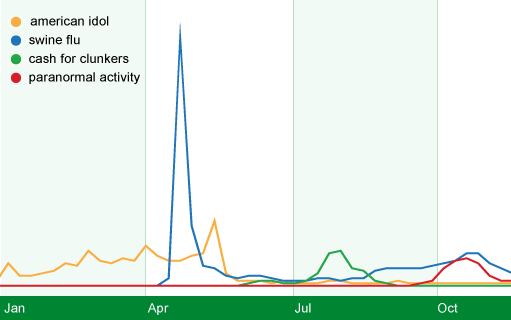
En los Estados Unidos, términos como la gripe porcina (swine flu), american idol, cash for clunkers y paranormal activity han sido los términos más buscados del año.

Image and video hosting by TinyPic

La lista de términos más buscados en los Estados Unidos es la siguiente:

Image and video hosting by TinyPic


Unión Europea:

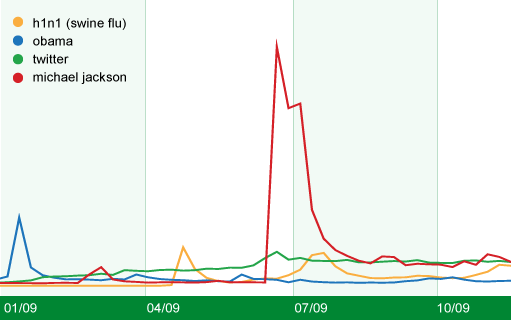
En la Unión Europea, términos como h1n1 (gripe porcina), obama, twitter, y el recordado Michael Jackson fueron los más buscados en el 2009.

Image and video hosting by TinyPic

La lista de términos más buscados en la Unión Europea es la siguiente:

Image and video hosting by TinyPic


Mayor información: Google Zeitgeist

Más sobre Google en RFS Digital

Bulldog Skater


Gracioso video de un Bulldog jugando un videojuego de skate, envidiable su extrema pericia... xD

lunes, noviembre 30, 2009

Numion - Mide la velocidad real de tu conexión a Internet


Siempre tenemos dudas sobre la velocidad de nuestra conexión a Internet, ya que esta varía muy seguido como ya sabemos.
Esta herramienta web numion.com, nos ayudara a despejar estas dudas ya que nos mostrara nuestra verdadera velocidad de conexión comparándola con más de cuarenta webs de todo el mundo, es un excelente medidor de conexión a Internet.


Resultado:


Link numion.com

viernes, noviembre 27, 2009

The end - Estupendo corto animado


Un espantapájaro es condenado por ir en contra de las reglas establecidas y es condenado por ello, pero poco después es liberado por su único amigo, buen corto animado de poco más de seis minutos.

miércoles, noviembre 25, 2009

Rohos Mini Drive - Protege tus archivos


Si tienes información delicada, privada (documentos, archivos, etc.) este programa es ideal para protegerlos y que nadie pueda tener acceso a ellos excepto tu. Una vez instalado Rohos Mini Drive 1.5 te pedira tu contraseña para poder acceder a tus documentos, puedes instalarlo en tu USB o en tu mismo disco duro, la capacidad máxima es de 2 GB (por disco) para guardar cualquier tipo de archivo.


Rohos Mini Drive usa los más fuertes algoritmos para codificar los datos AES (256 bits). Se utiliza el estándar de cifrado aprobado por NIST.

Con esta herramienta puedes crear una partición virtual del disco duro, al cual solo se tiene acceso con la contraseña que hayas elegido (cuando uses el programa aparecerá una unidad de disco duro virtual al lado del disco o discos duros de tu PC, la cual puedes abrir solo con tu contraseña y poder ver tus archivos, copiarlos, pegarlos, eliminarlos; cierras el programa y se cierra el disco duro virtual, desaparece esta hasta un nuevo acceso.)


Puedes crear varios discos duros virtuales codificados, con 2 Gb de memoria cada uno.
Puedes proteger también los archivos de tu USB con este programa freeware.
Limitaciones de la versión gratuita: El Tamaño Máximo es de 2 GB.


Descarga Rohos Mini Drive aquí


martes, noviembre 24, 2009

Firefox Portable 3.5.5 - en español para USB (actualizado)


Firefox portable en español, es una de las mejores aplicaciones que nos puede acompañar en nuestra USB, esta nueva versión Firefox Portable 3.5.5, trae como novedad la actualización en su seguridad (06 de noviembre del 2009) con respecto a la versión F.P. 3.5.2.

Su instalación y uso es tan sencillo como lo explique en un comentario de la anterior versión, la Firefox portable 3.5.2, lo pueden leer en el siguiente enlace Firefox Portable 3.5.2.

Actualizado: 06 de noviembre del 2009
Autor: Mozilla
Tamaño: 8,6 MB
Idioma: Español


Descarga Firefox Portable 3.5.5 (en español) para USB aquí

Imagen por: Por Titanas - vía Flickr

Mensaje Instantáneo


Cuidado con el msn en los bares.
El video tiene sus añitos pero no deja de ser gracioso y no sé por qué pero tiene mucho realismo... xD


lunes, noviembre 23, 2009

Atajos del teclado


En un post pasado recordamos las funciones de las teclas alfanuméricas del "F1 al F12" ahora encontramos también otros útiles atajos del teclado, las cuales (muchas de ellas) deconocía o usaba de forma casi inconsciente (algo que es gracioso, pero que nos suele suceder). Varias son de mucha utilidad y de dominarlos nos ahorraríamos buen tiempo en el uso de nuestra PC.


Atajos Generales

CTRL+C (Copiar)
CTRL+X (Cortar)
CTRL+V (Pegar)
CTRL+Z (Deshacer)
DELETE (Eliminar)
SHIFT+DELETE (Eliminar la selección de modo permanente sin pasar por la papelera de reciclaje)
CTRL mientras arrastramos selección (Copia la selección)
CTRL+SHIFT mientras arrastramos un objeto (Crea un acceso directo a ese objeto)
Tecla F2 (Renombrar un objeto)
CTRL+Flecha Derecha (Mueve el puntero de inserción de texto al comienzo de la siguiente palabra)
CTRL+Flecha Izquierda (Mueve el puntero de inserción de texto al comienzo de la anterior palabra)
CTRL+Flecha Abajo (Mueve el puntero de inserción de texto al comienzo del siguiente párrafo)
CTRL+Flecha Arriba (Mueve el puntero de inserción de texto al comienzo del párrafo anterior)
CTRL+SHIFT con cualquiera de las teclas de flechas (Selecciona el bloque de texto)
SHIFT con cualquiera de las teclas de flechas (Selecciona más de un objeto en una ventana, escritorio o palabras de un texto)
CTRL+A (Selecciona todo)
Tecla F3 (Busca por un archive o un directorio)
ALT+ENTER (Muestra las propiedades de un objeto seleccionado)
ALT+F4 (Cierra el objeto activo o sale de un programa)
ALT+Barra Espacio (Abre el menú derecho de la barra de título en la ventana activa)
CTRL+F4 (Cierra el documento actual en un programa que te permita tener varios documentos abiertos simultáneamente)
ALT+TAB (Permite desplazarse entre objetos o ventanas abiertas)
ALT+ESC (Permite desplazarse entre objetos o ventanas abiertas en el orden que estos han sido abiertos)
Tecla F6 (Permite hacer selecciones de elementos en una ventana)
Tecla F4 (Muestra la barra de direcciones de Mi PC o de Windows Explorer)
SHIFT+F10 (Muestra el menú derecho del objeto seleccionado)
CTRL+ESC (Display the Start menu)
ALT+Letra subrayada en el objeto de menú o nombre de comando (Muestra el menú o ejecuta el comando seleccionado)
Tecla F10 (Activa la barra de menú en el programa activo)
Flecha Derecha (Abre el siguiente menú a la derecha o abre un submenú)
Flecha Izquierda (Abre el siguiente menú a la izquierda o cierra un submenú)
Tecla F5 (Actualiza la ventana activa)
Espacio Atrás (Sube un nivel sobre el nivel de directorio en el que nos encontramos en Windows Explorer)
ESC (Cancela la tarea actual)
SHIFT cuando insertas un CD (Evita que el CD boote (que el CD arranque) automáticamente)
CTRL+SHIFT+ESC (Abre el administrador de tareas)


Cuadros de diálogo

CTRL+TAB (Mueve entre las pestañas)
CTRL+SHIFT+TAB (Mueve hacia atrás entre las pestañas)
TAB (Mueve entre las opciones)
SHIFT+TAB (Mueve hacia atrás entre las funciones)
ALT+Letra subrayada (Ejecuta el comando o despliega el menú correspondiente)
ENTER (Ejecuta el commando de la opción seleccionada)
Barra espacio (Selecciona o vacia el checkbox si el actual objeto seleccionado es un checkbox)
Fechas (Selecciona un OptionButtom si el objeto actual es un grupo de OptionButtoms)
F1 (Muestra la ayuda)
F4 (Muestra los elementos de la lista actual)
Espacio Atrás (Abre el directorio contenedor del actual en el cuadro de dialogo Guardar como..)


Tecla Logo Windows

Windows Logo (Muestra el menú nicio)
Windows Logo+BREAK (Pausa) (Muestra el cuadro de dialogo de Propiedades del Sistema)
Windows Logo+D (Muestra el escritorio)
Windows Logo+M (Minimiza todas las ventanas)
Windows Logo+SHIFT+M (Restaura las ventanas minimizadas)
Windows Logo+E (Abre Mi PC)
Windows Logo+F (Busca por un archive o un directorio)
CTRL+Windows Logo+F (Busca equipos)
Windows Logo+F1 (Muestra la ayuda de windows)
Windows Logo+ L (Bloquea el teclado)
Windows Logo+R (Abre el menú ejecutar)
Windows Logo+U (Abre el administrador de utilidades)


Navegación en Internet Explorer

CTRL+E (Selecciona todo el contenido del marco activo)
CTRL+F (Abre la utilidad de búsqueda)
CTRL+H (Abre la barra Historial)
CTRL+I (Abre la barra de favoritos)
CTRL+L (Abre el cuadro de dialogo “Abrir”)
CTRL+N (Abre otro navegador con la misma dirección web en la que estamos)
CTRL+O (Abre el cuadro de dialogo “Organizar favoritos”)
CTRL+P (Abre el cuadro de dialogo Imprimir)
CTRL+R (Actualiza la web actual)
CTRL+W (Cierra la ventana actual)


Navegación Windows Explorer

Fin (Desplaza la barra de navegación hasta el final del contenido de la ventana)
Inicio (Muestra el inicio de la ventana activa)
NUM LOCK+Asterisco (*) (Muestra todos los subdirectorios que hay debajo de un directorio seleccionado)
NUM LOCK+Más (+) (Muestra el contenido de un directorio seleccionado)
NUM LOCK+Menos (-) (Cierra el directorio seleccionado)
Fecha izquierda (Cierra el directorio seleccionado si esta expandido o selecciona el directorio que contiene a éste)
Fecha derecha (Despliega la selección si no lo ésta o selecciona el primer subdirectorio)


Accesibilidad

SHIFT derecho unos segundos (Activa o desactiva las teclas de filtro)
ALT Izquierdo+SHIFT Izquierdo+PRINT SCREEN (Activa o desactiva el alto Contraste)
ALT Izquierdo+ SHIFT Izquierdo+NUM LOCK (Activa o desactiva las MouseKeys)
SHIFT cinco veces (Activa o desactiva las StickyKeys)
NUM LOCK cinco veces (Activa o desactiva las ToggleKeys)
Windows Logo +U (Abre el administrador de utilidades)


MMC Microsoft Management Console

CTRL+O (Abre una Consola salvada)
CTRL+N (Abre una nueva Consola)
CTRL+S (Guarda una consola Abierta)
CTRL+M (Añade o borra un objeto a la consola)
CTRL+W (Abre una nueva ventana)
Tecla F5 (Actualiza el contenido de una ventana)
ALT+Barra Espacio (Muestra el menu de la ventana MMC)
ALT+F4 (Cierra la Consola)
ALT+A (Muestra el menú de acción)
ALT+V (Muestra el menú vista)
ALT+F (Muestra el menú Archivo)
ALT+O (Muestra el menu Favoritos)
CTRL+P (Imprime la actual o el panel activo)
ALT+Menos (-) (Muestra el menú de la ventana del panel activo)
SHIFT+F10 (Muestra el menú derecho del objeto seleccionado)
F1 (Muestra el tópico de ayuda para el objeto seleccionado si hay algún objeto seleccionado)
F5 (Actualiza el contenido de las ventanas)
CTRL+F10 (Maximiza la ventana actual)
CTRL+F5 (Restaura la ventana de la consola actual)
ALT+ENTER (Muestra el menú de propiedades del archive seleccionado)
F2 (Renombre el archive seleccionado)
CTRL+F4 (Cierra la consola)


Escritorio Remoto

CTRL+ALT+Fin (Reemplaza a Ctrl+Alt+Supr)
ALT+AvPAg (Cambio entre programas de izquierda a derecha, como alt+tab)
ALT+RePAg (Cambio entre programas de derecha a izquierda, como alt+tab)
ALT+INSERT (Cambio entre programas según el orden en el que se han abierto)
ALT+Inicio (Muestra el menú inicio)
CTRL+ALT+Pausa (Cambia de ventana a pantalla completa)
ALT+DELETE (Muestra el menú de windows)
CTRL+ALT+Menos (-) (Toma una captura de la ventana active en la consola remota)
CTRL+ALT+Más (+) (Copia una captura de todo el área de la consola remota)

Entradas populares

Related Posts with Thumbnails