sábado, agosto 18, 2012

Atajos de teclado para: Windows XP, W7, W8

Atajos de teclado para: Windows XP, W7, W8

Los atajos de teclado (teclas rápidas o acceso directo predeterminados) siempre nos son de mucha ayuda a la hora de usar nuestras computadoras, pero es necesario aclarar que estas varían según el sistema operativo o su versión (como veremos en este post) e incluso según el tipo de computadora sea esta una desktop o una laptop donde algunas funciones varían. La siguiente lista esta en orden de llagada o mejor dicho de salida de las versiones del sistema operativo Windows: XP, W7 & W8.

Atajos de teclado para Windows XP:

Atajos con la tecla Windows

Tecla Windows  Muestra u oculta el menú Inicio.
Tecla Windows + Pausa (break) Muestra el cuadro de diálogo “Propiedades del sistema”.
Tecla Windows + D  Muestra el escritorio.
Tecla Windows + M  Minimiza todas las ventanas.
Tecla Windows + Shift + M  Restaura las ventanas minimizadas.
Tecla Windows + E  Abre Mi PC.
Tecla Windows + F  Busca por un archivo o carpeta.
CTRL + Tecla Windows + F  Busca computadores en la red.
Tecla Windows + F1  Muestra la ventana de ayuda.
Tecla Windows + L  Bloquea el teclado.
Tecla Windows + R  Abre el cuadro de diálogo “Ejecutar”.
Tecla Windows + U  Abre el administrador de utilidades.


Atajos con la tecla Control 

CTRL + A  Selecciona todos los items de la ventana activa.
CTRL + C  Copia el o los items al portapapeles.
CTRL + V  Pega el o los items copiados al portapapeles.
CTRL + G  Muestra el cuadro de diálogo “Ir a carpeta”.
CTRL + N  Muestra el cuadro de diálogo “Nuevo”.
CTRL + O  Muestra el cuadro de diálogo “Abrir”.
CTRL + P  Muestra el cuadro de diálogo “Imprimir”.
CTRL + S  Muestra el cuadro de diálogo “Guardar”.
CTRL + F  Muestra el cuadro de diálogo “Buscar todos los archivos”.
CTRL + X  Corta el o los items seleccionados al portapapeles.
CTRL + Z  Deshace la última acción.
CTRL + F4  Cierra la ventana de documento activa.
CTRL mientras arrastra un item, Copia el item seleccionado.
CTRL+SHIFT Con las flechas  Resalta un bloque de texto.
CTRL + F4  Cierra el documento activo.
CTRL + ESC  Muestra el menú Inicio.
CTRL + F6  Abre la siguiente ventana de documento en el programa activo.


Atajos con la teclas de Funciones

Tecla F1  Entrega ayuda en la ventana activa para el item seleccionado.
Tecla F2  Renombra el item seleccionado.
Tecla F3  Busca por un archivo o carpeta.
Tecla F4  Muestra la barra de direcciones en Mi PC o en Windows Explorer.
Tecla F5  Refresca o actualiza la ventana activa.
Tecla F6  Navega a través de los elementos o items de la ventana o en el escritorio.
Tecla F10  Activa o desactiva la barra de menú en la ventana activa.
Tecla F11  Maximiza y minimiza la ventana del navegador.


Atajos con la tecla ALT 

ALT + ENTER  Ver las propiedades del item seleccionado.
ALT + F4  Cierra el item activo o cierra el programa activo.
ALT + Barra de espacio  Abre el menú de acceso directo para la ventana activa.
ALT + TAB  Intercambia entre los items abiertos.
ALT + ESC  Navega a través de los items en el orden en que fueron abiertos.


Atajos de teclado para Windows 7:

Los atajos de teclado básicos para Windows 7 en todas sus versiones, son las siguientes:

Windows + Home  Minimiza todas las ventanas menos la que está en uso (ventana activa).
Windows + Barra espacio  Hace transparente a todas las ventanas permitiendo visualizar el escritorio de Windows.
Windows + flechas izquierda o derecha  Permite mover la ventana a la izquierda o derecha de la pantalla. Windows + G Muestra todos los gadgets que se están ejecutando en el escritorio.
Windows + T  Pasea entre los items de la barra de tareas de Windows.
Windows + P  Cambia los modos de visualización de pantalla (útil sólo si se utiliza más de un monitor o un monitor externo).
Windows + “+” o “-”  Permite controlar la opción de zoom (acercamiento o alejamiento).
Windows + números de 1 a 5  Elije una ventana determinada por el orden en la barra de tareas.
Windows + X  Muestra el “Windows Mobility Center” (sólo en notebooks o laptops).
Windows + click en un item de la barra de tareas  Ejecuta una nueva ventana del programa seleccionado. El mismo efecto es posible haciendo clic en el item con el botón secundario del mouse.


Atajos de teclado para Windows 8:

Los atajos de teclado básicos para Windows 8, son los siguientes:

ALT + A    Acceso a Oper Easy.
ALT + CO    Copia los items seleccionados.
ALT + CP    Copia la ruta del item seleccionado.
ALT + CF    Copiar a carpeta usando el menu desplegable.
ALT + D    Borra los items seleccionados.
ALT + E    Edita el item seleccionado.
ALT + H    Muestra el historial de revisiones de documentos.
ALT + M    Mueve archivos a una ubicación usando el menu desplegable.
ALT + N    Crea una nueva carpeta.
ALT + PS    Pega acceso directo en el lugar.
ALT + PR    Muestra las propiedades del item seleccionado.
ALT + PE    Abre un nuevo documento, del menu deplegable.
ALT + SA    Selecciona todos los items.
ALT + SN    De-selecciona los items.
ALT + SI    Invierte la selección.
ALT + R    Renombra los items seleccionados.
ALT + T    Corta los items seleccionados.
ALT + V    Pega los items copiados o cortados.
ALT + W    Crea un nuevo item.


Si te gustó el post, puedes seguir a Ricardo en Twitter, a Severito en Twitter y a RFSDigital en Twitter, Facebook y Google +.
Los mejores posts de RFS Digital - Noviembre de 2011


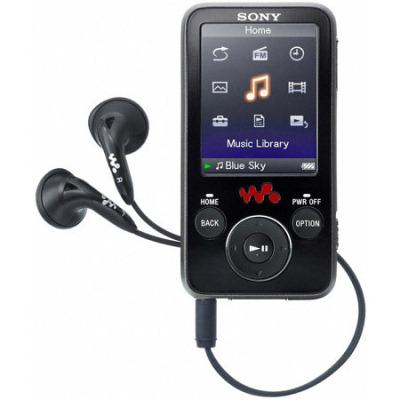
No reconoce USB (MTP Device - Codigo 41) en Windows XP: Usando un walkman Sony NWZ - E443 tuve el siguiente problema: Una vez conectada la unidad, se veía un mensaje de dispositivo conectado que sale cuando se intenta cerrar, y vuelve a abrirse en la misma ventana. Este problema aparece en Windows XP con diversos dispositivos con conexión USB, sobre todo reproductores USB y teléfonos celulares (móviles).


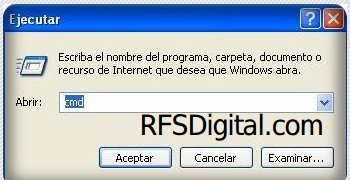
Windows: Lista de comandos: En el siguiente post mostraremos una lista de comandos para ejecutar desde la consola de windows o desde el comando Ejecutar de Windows, usando la siguiente combinación: [Botón de Windows] + [R]


¿Qué les parecieron las aplicaciones mostradas? ¿Conocen algún servicio similar a los presentados?  Pueden dejar sus comentarios en este post.

Si te gustó el post, puedes seguir a Ricardo en Twitter, a Severito en Twitter y a RFSDigital en Twitter, Facebook y Google +.

viernes, agosto 17, 2012

GoogleSafeBrowsing: examina páginas web con malware

GoogleSafeBrowsing: examina páginas web con malware

Google a desarrollado una web: Google Safe Browsing, que diagnostica (con anterioridad) las páginas web por las que nos interese navegar y nos informa si estas son páginas web maliciosas o no, la información proporcionada es muy detallada con investigaciones y conclusiones preliminares automáticas.

Para buscar si una web o dominio es malicioso o no; si tiene troyanos, malware, etc. Debemos escribir (y/o copiar y pegar) la dirección abajo en negritas, y, seguido escribir el nombre de la pagina web que nos interese investigar (la dirección web o dominio que esta en rojo) todo junto:

http://www.google.com/safebrowsing/diagnostic?site=http://www.dominio_a_analizar.com/

Nota: no escriban la dirección sola, sin el dominio a investigar, sino solo les saldrá la clásica web de Error 400.


Ejemplo: en la dirección web RFSDigital.com, se puede comprobar que esta limpia de software malicioso.

http://www.google.com/safebrowsing/diagnostic?site=http://www.rfsdigital.com


GoogleSafeBrowsing: examina páginas web con malware


Una vez hecho esto Google Safe Browsing, nos dara la siguiente información estructurada en cuatro categorías diferentes:

¿Cuál es el estado actual de [el sitio en cuestión]? 

Nos muestra el estado actual de un sitio (si es malicioso o no) y también nos informa sobre la frecuencia de un sitio o partes de ella que fueron listadas (de web con malwares) en el pasado.

¿Qué ocurrió cuando Google visitó ese sitio?

En esta sección se incluye información sobre cuando se analizo la página por ultima vez, si tuvo actividad maliciosa, qué tipo de malware se encontro. Para ayudar a los webmaster a limpiar su sitio, también ofrecen información sobre los sitios que servían software malicioso para los usuarios y los sitios que podrían haber servido como intermediarios.

¿Ha actuado el sitio como intermediario dando lugar a una mayor difusión de software malicioso?

Aquí se ofrece información si este sitio ha facilitado la distribución de software malicioso en el pasado. Esto podría ser una red de publicidad o el sitio de estadísticas por ejemplo que accidentalmente participó en la distribución de software malicioso.

¿Ha alojado este sitio software malicioso?

Aquí se ofrece información de si el sitio web ha alojado software malicioso en el pasado. También nos proporciona información sobre los sitios de las víctimas que iniciaron la distribución de software malicioso.

Para más detalles se puede ver un informe técnico (en ingles) en: PDF


Vía: Safe Browsing Diagnostic To The Rescue

Si te gustó el post, puedes seguir a Ricardo en Twitter, a Severito en Twitter y a RFSDigital en Twitter, Facebook y Google +.

Los mejores posts de RFS Digital - Octubre de 2011

Minus.com, comparte tus archivos de hasta 2 GB, online: Minus.com es un excelente servicio online gratuito que nos permite compartir archivos de hasta 2 GB cada uno; cada cuenta (hay que logearse) tiene una capacidad de hasta 10 GB de espacio de almacenamiento gratuito. El uso de Minus es tan sencillo como la acción de arrastrar un archivo al navegador y obtener varios enlaces para compartirlos con los amigos o con los contactos que queramos. Su capacidad de almacenamiento como dije lineas arriba ahora es de 10 GB totalmente gratis pudiendo aumentarlo a 50 GB (nos dan 1 GB por cada contacto que se logee) invitando a nuestros conocidos referrers
Seo: 15 formas rentables de promover tu blog: Muchas personas dedicamos nuestro tiempo (como en mi caso el poquísimo tiempo libre del que por ahora dispongo) a la creación de contenidos en un blog; como hobby, porque nos gusta lo que hacemos, porque los temas que tratamos no nos deja de sorprendernos y más aun cuando lo publicamos en nuestros blogs; pero a veces esta labor tiene un costo adicional ya sea Internet, Hosting así que no sería mala idea ganar un poco de dinero con nuestro propio blog (como con Google AdSense), solo que eso será factible con un poco de paciencia y mucho trabajo, en el ínterin lo más importante muy aparte de crear contenidos entretenidos e interesantes es la de ganar más visitantes promoviendo nuestros blogs, ya que sino hay gente que visite tu blog es prácticamente imposible que esta sea rentable, acá les dejamos algunas ideas (gratuitas) que nos han sido de mucha ayuda en RFSDigital.com para nuestros objetivos pecuniarios:

¿Qué les parecieron las aplicaciones mostradas? ¿Conocen algún servicio similar a los presentados?  Pueden dejar sus comentarios en este post.

Si te gustó el post, puedes seguir a Ricardo en Twitter, a Severito en Twitter y a RFSDigital en Twitter, Facebook y Google +.

miércoles, agosto 15, 2012

Laptop Acer: cómo escribir @ y acentuar las vocales


Laptop Acer: cómo escribir @ y acentuar vocales

Buscando por Internet encontre estos datos de cajón que paso a compartir con Uds. ¿Cómo escribir arroba @ y acentuar las vocales en las laptops Acer?. Espero que sea una información de uso general, pero de seguro que estos datos funcionan más con las laptops Acer. Ya las probé en una laptop: Acer Aspire V3-571-6436.

Para digitar o escribir arroba "@" las teclas a usar son:

Ctrl + Alt + Q (presionando las tres teclas en ese orden) =  @


Para acentuar las vocales las teclas a usar son:

Alt + 160 = á
Alt + 130 = é
Alt + 161 = í
Alt + 162 = ó
Alt + 163 = ú


Más código ASCII en el siguiente enlace: Código ASCII, ¿qué es? + agregado

Si te gustó el post, puedes seguir a Ricardo en Twitter, a Severito en Twitter y a RFSDigital en Twitter, Facebook y Google +.

Los mejores posts de RFS Digital - Setiembre de 2011


YouTube: Guía del Creador de Contenidos: Si eres de aquellas personas que son aficionadas a crear vídeos con diverso contenido en YouTube, ahora dispones de una Guía para Creadores de Contenido diseñada especialmente por la misma plataforma de vídeos para quienes buscan conseguir más visitas en sus canales.


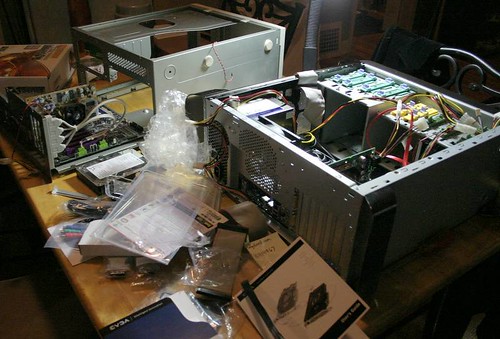
Armar una computadora para videojuegos: Si eres de aquellas personas que busca armar una computadora para jugar los últimos videojuegos disponibles en el mercado a bajo costo, debes prestar atención a los  elementos necesarios para tener un buen rendimiento: Tarjeta Gráfica. Memoria RAM. Procesador. Disco Duro.


¿Qué les parecieron las aplicaciones mostradas? ¿Conocen algún servicio similar a los presentados?  Pueden dejar sus comentarios en este post.

Si te gustó el post, puedes seguir a Ricardo en Twitter, a Severito en Twitter y a RFSDigital en Twitter, Facebook y Google +.

martes, agosto 14, 2012

KeepHD: descarga videos en alta resolución

KeepHD: descarga videos en alta resolución

Hay muchos addons y programas freeware para descargar videos y música de Internet, pero son pocos con los cuales puedes descargar videos en alta definición HD y en 3GP (para dispositivos móviles) a la vez. Y lo mejor, no tienes que instalar nada en la PC ya que es una herramienta web online. Esta web KeepHD.com, soporta sitios como: YouTube, Metacafe, Dailymotion, Megavideo, Vimeo, Spike, Break, Blip.tv, Guba, Google Videos, Yahoo Videos, Facebook Videos, Current, Liveleak.

Puedes descargar videos en los siguientes formatos y resoluciones:

- FLV: con resoluciones a escoger entre: 240p, 360p, 480p. 
- MP4: 480p, 720p.
- WebM: 360p, 480p, 720p.
- 3GP (para dispositivos móviles): 144p, 240p.

Me parece una opción muy útil para quienes no tenemos una buena conexión a Internet para ver estos videos online en HD, ya que nos permite bajarlo mientras trabajamos en otras cosas con la PC, para luego poder ver, sin interrupciones, el video (en HD) que hemos descargado gracias a KeepHD.


Enlace: KeepHD

Si te gustó el post, puedes seguir a Ricardo en Twitter, a Severito en Twitter y a RFSDigital en Twitter, Facebook y Google +.

Los mejores posts de RFS Digital - Agosto de 2011


Una graciosa infografía de tu vida, online: Ver tu vida en cifras, pues de eso se trata esta graciosa aplicación online en flash, entre los datos curiosos (aproximados más que fieles) están: Cuántas personas has conocido en tu vida. Cuántos calcetines o medias has perdido. Cuantas veces has reído.


Twitter: Atajos de teclado: Twitter está renovándose y ahora nos ofrece accesos directos desde teclado. Una buena forma de poder realizar acciones más rápidamente. Esta es la lista de cosas que se pueden hacer directamente desde el teclado.


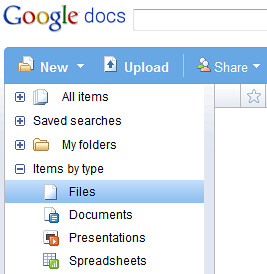
Insertar un documento de Google Docs en una página: Algunas veces nos sucede que queremos compartir algunos de nuestros documentos en Google Docs con nuestros amigos o en nuestra web para que nuestros lectores puedan verla pero no sabemos cómo. Aquí les mostramos el procedimiento para que puedan publicar una presentación online y compartir sus documentos rápidamente.


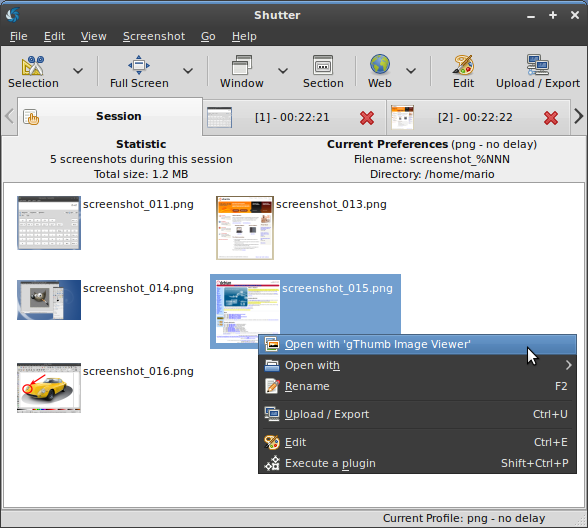
Herramientas para captura de pantalla en Linux: Buscando algunas aplicaciones para captura de pantalla en Linux, encontré una lista interesante de programas que vale la pena probar. Esta es la lista.


Adaptar Firefox o Chrome como navegador predeterminado: El día de hoy les explicaré algo sencillo como poner un navegador como predeterminado, ya que resulta un verdadero problema cuando queremos abrir una página en nuestro navegador de uso diario desde un documento o programa externo y se abre cualquier otro navegador que no usamos (sobre todo cuando se tiene Firefox, Chrome, Opera, Safari e Internet Explorer a la vez). 


¿Qué les parecieron las aplicaciones mostradas? ¿Conocen algún servicio similar a los presentados?  Pueden dejar sus comentarios en este post.

Si te gustó el post, puedes seguir a Ricardo en Twitter, a Severito en Twitter y a RFSDigital en Twitter, Facebook y Google +.
lunes, agosto 13, 2012

Metanull: elimina metadatos [EXIF] de fotos

Metanull: elimina metadatos [EXIF] de fotos

Si deseas el borrado definitivo de los metadatos de tus fotos o imágenes sin la opción de que terceras personas puedan recuperarlos con software especializado de extracción de estos datos (como con la versión online de FOCA), entonces el programa Metanull, te sera de mucha utilidad.

Metanull, es un programa freeware portable, este ejecutable, tiene la función del borrado de los metadatos de una foto a la vez o por batch (una carpeta completa). Funciona en los sistemas operativos: Windows 2000/XP/Vista/7. Y pesa tan solo: 20 KB

El borrado es muy simple, tan solo buscamos el archivo y una vez ubicado presionamos el botón Null It!; el programa también tiene la opción de guardar la foto con los metadatos EXIF borrados en la carpeta que uno elija para así poder conservar la foto original con sus metadatos intactos.

Metanull: elimina metadatos [EXIF] de fotos


Enlace: descarga Metanull y elimina los metadatos (Exif) de tus fotos     


Imagen del gif: "iPhone at Macworld (rear view)". Vía: wikimedia.org
 
Gif editado con: PhotoScape 

Gif alojado en: Xooimage.com

Si te gustó el post, puedes seguir a Ricardo en Twitter, a Severito en Twitter y a RFSDigital en Twitter, Facebook y Google +.

Los mejores posts de RFS Digital - Julio de 2011


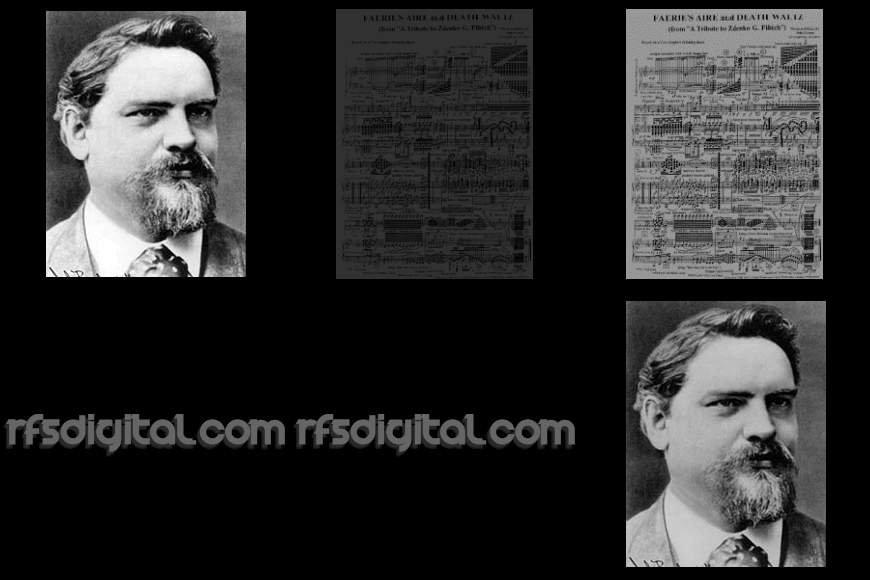
El curioso pentagrama "Faerie's Aire and Death Waltz": Dicen los entendidos que "uno domina un arte conociendo sus secretos y los perfecciona con la práctica" pero hay ciertas aventuras humanas que parecen descabelladas a simplemente vista o bellas por su aparente dificultad de lectura o comprensión para los neófitos. Como este pentagrama que me recuerda al libro "Simplejidad" de Jeffrey Kluger, basado en los conceptos (e historias) de simplicidad y complejidad del que hacer mundano.


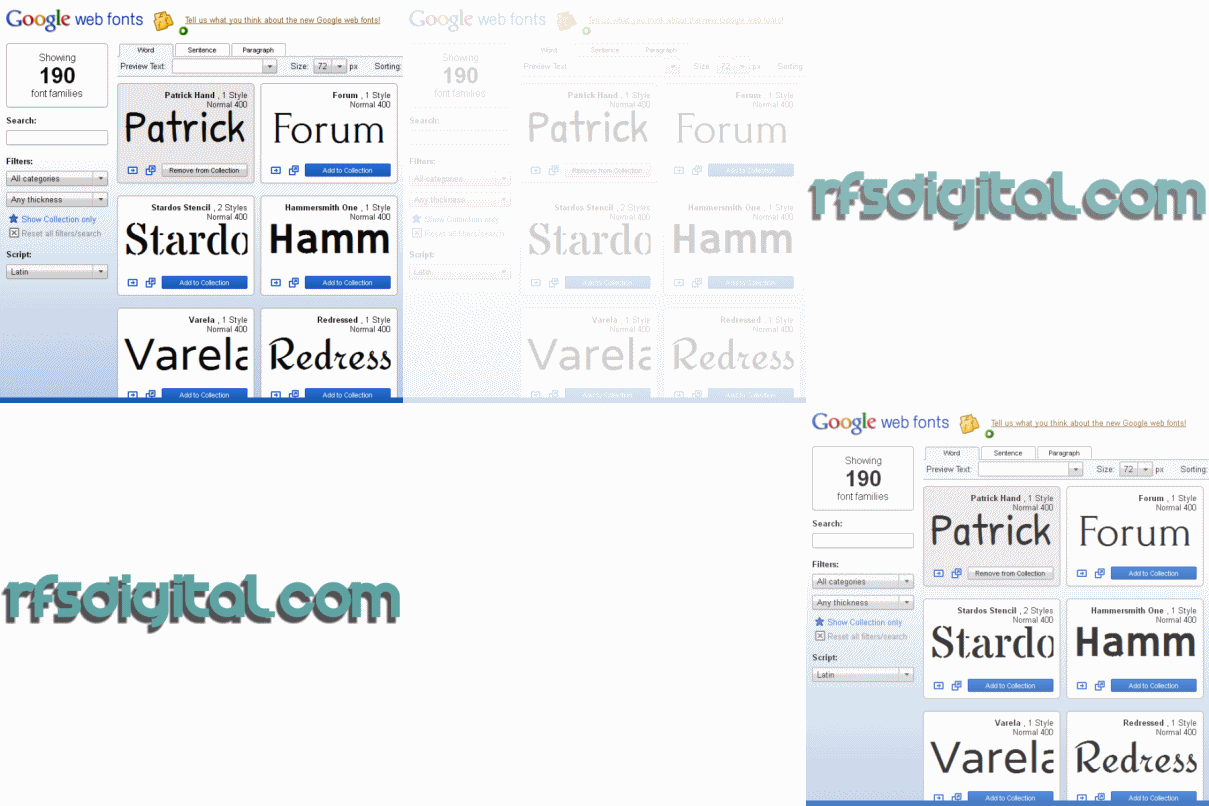
Google Web Fonts, fuentes gratis online: Google web fonts, es un proyecto para asegurar a webmasters y diseñadores el acceso libre y fácil a una opción variada de tipografías de calidad para nuestros sitios Web o diseños propios. Con la filosofía de que no debería de haber ninguna barrera financiera para el uso de estas fuentes, el objetivo de Google es crear un directorio principal de fuentes web único y gratuito.


PHP: Recursos y tutoriales: Si eres un usuario novato en PHP y deseas aprender más sobre el lenguaje de programación, en este post encontrarás las herramientas necesarias para poder empezar en este largo camino.


¿Qué les parecieron las aplicaciones mostradas? ¿Conocen algún servicio similar a los presentados?  Pueden dejar sus comentarios en este post.

Si te gustó el post, puedes seguir a Ricardo en Twitter, a Severito en Twitter y a RFSDigital en Twitter, Facebook y Google +.

domingo, agosto 12, 2012

Free PDF Image Extractor: extrae imágenes de PDF

Free PDF Image Extractor: extrae imágenes de archivos PDF

Free PDF Image Extractor 1.3.0, nos ayuda a extraer imágenes de nuestros archivos PDF en cuestión de segundos.

Lo probé con resultados interesantes, me extrajo 75 imágenes de un archivos PDF de 6.5 MB en menos de un minuto.

Características principales de Free PDF Image Extractor 1.3.0:

- Extrae imágenes de un archivo PDF en solo segundos.
- Puede procesar varios archivos PDF al mismo tiempo.
- Mantiene la calidad de la imagen presentada en los archivos PDF.
- No tiene Adware / Spyware / Virus. Lo examine con VirusTotal: ver resultados online
- Interfaz de usuario simple.
- Peso del programa freeware: 5.77 MB.
- Compatible con los sistemas operativos: Windows 7/Windows Vista/WinXP/Windows 2000.

Free PDF Image Extractor: extrae imágenes de archivos PDF


Enlace: descarga  Free PDF Image Extractor 1.3.0 y extrae imágenes de todos tus archivos PDF

Si te gustó el post, puedes seguir a Ricardo en Twitter, a Severito en Twitter y a RFSDigital en Twitter, Facebook y Google +.

Los mejores posts de RFS Digital - Junio de 2011


E.coli, cómo eliminar esta mortal bacteria: Esta potente bacteria, la Escherichia coli Enterohemorrágica (EHEC), más conocida como ‘E. coli’ a la fecha (10/06/2011) se ha cobrado la vida de 32 personas en Alemania, aun se desconoce el origen de esta sepa letal (Primero se creyó que la E. coli estaba en los pepinos; luego se dijo que en las lechugas, y ahora se señala que en los frejolitos chinos. Todo continúa analizándose.) pero no así los medios para combatirlos en casa.


El doodle de Les Paul + partituras: Para los que se perdieron del famoso Doodle de "Les Paul" (del 9 de junio de 2011) o los que se quedaron con las ganas de seguir practicando con este instrumento  irtual, les dejamos este post con algunas partituras.Lester William Polsfuss, fue un guitarrista de jazz estadounidense que se hizo famoso por el desarrollo de instrumentos musicales eléctricos y técnicas de grabación. Su diseño más famoso fue el modelo Gibson Les Paul.


iaza.com, edita todas tus fotos online:: Si bien ahora hay miles de herramientas en Internet que nos permiten hacer modificaciones online a nuestras imágenes (o solo algunas funciones específicas). Resulta muy interesante la web iaza.com en ella podremos hacer de todo con nuestras fotos, iaza.com es una de las aplicaciones web más ricas en funciones para convertir, editar, mezclar y crear nuevas imágenes en línea. Podemos modificar nuestras imágenes en cinco formatos diferentes, mejorar o ajustar la imagen, ajustar el contraste, brillo, nitidez y mucho más. Y por supuesto descargar todas las imágenes que modifiquemos en esta web. 


Android, guía práctica para usuarios de teléfonos [móviles]: Esta guía pretende ser un espacio dedicado a todos los que recién se inician en el uso de este SO para móviles, si bien está lo principal para no perderse en el maremágnum de aplicaciones y servicios; no están todos los que quisieramos pero iremos agregando más notas en el transcurso del tiempo en este y otros posts. Y a todo esto ¿qué es Android?


Photoshop, cientos de pinceles (brushes) gratis: Tanto los aficionados (como es mi caso) como los profesionales del diseño gráfico, encontraran en esta extensa lista los mejores pinceles (brushes) para Adobe Photoshop, todos de descarga gratuita. Hay para todos los gustos así que no dejen de darle una mirada rápida a todos los enlaces, quizá encuentren algún pincel en especial, el que tanto estuvieron buscando. 

Mapa de las Redes Sociales 2011: Es un hecho que las redes sociales están cambiando los hábitos de las nuevas generaciones (y no tan nuevas) pero lo que realmente sorprende ver es la gran cantidad de usuarios que van en aumento día a día en dichas redes (como Facebook, Twitter, etc.) ya no solo contándose estos en miles de nuevos usuarios diarios sino en millones de nuevos usuarios (las redes sociales más populares aglutinan más de dos mil millones de usuarios en todo el mundo), por lo visto el mercado vía Internet aun esta virgen para nuevas ideas y estrategias para los nuevos emprendedores punto com, e incluso hacer más masivo ("propaganda gratuita" o viral) los nuevos servicios online que se brinden gracias a estas redes sociales.


¿Qué les parecieron las aplicaciones mostradas? ¿Conocen algún servicio similar a los presentados?  Pueden dejar sus comentarios en este post.

Si te gustó el post, puedes seguir a Ricardo en Twitter, a Severito en Twitter y a RFSDigital en Twitter, Facebook y Google +.
sábado, agosto 11, 2012

Talk.to: chatea con Google Talk, Facebook y otros

Chatea con Google Talk, Facebook entre otros servicios online, en un solo lugar con Talk.to

Gracias al servicio online Talk.to, podremos acceder al chat de Facebook y Google Talk desde un solo lugar, sin tener que abrir las webs de ambos servicios. Solo configuramos nuestra cuenta y podemos comenzar a chatear en ambos servicios a la vez con nuestros contactos; enviar y recibir mensajes, compartir archivos, etc.

Esta herramienta web esta fase beta, por ahora, por eso solo soporta estos dos servicios, aunque próximamente se añadirán: Skype, Yahoo Messenger, Jabber y otros servicios más. Su interfaz web es muy simple, intuitiva y cuenta con clientes nativos para Windows y Mac, así como aplicaciones móviles para Android, iOS, BlackBerry y Windows Phone, de esta manera podremos elegir entre la versión web o para nuestro móvil.

Dicen que no son buenas las comparaciones, pero en esta imagen los servicios que ofrece Talk.to, le saca mucha ventaja a sus competidores más cercanos; Skype, Campfire, Yahoo, Gtalk, entre otros:

Chatea con Google Talk, Facebook entre otros servicios online, en un solo lugar con Talk.to


Enlace: Chatea con Google Talk, Facebook entre otros servicios online, en un solo lugar con Talk.to

Si te gustó el post, puedes seguir a Ricardo en Twitter, a Severito en Twitter y a RFSDigital en Twitter, Facebook y Google +.
Los mejores posts de RFS Digital - Mayo de 2011


La NASA y sus archivos secretos sobre OVNIS [UFO]: Este video de diez minutos no tiene pierde, es una compilación de impresionantes imágenes y videos de ovnis (y otros objetos raros, indescriptibles) de los archivos de la NASA, hay varios videos que no había visto antes (y eso que soy un fanático de esta clase de documentos filmicos) por eso lo posteo ahora como el primer post del mes de marzo, después de muchos meses de para en este humilde blog RFSDigital.com 


Resuelve el sudoku en menos de un minuto: Sudoku Solver es una herramienta que te permitirá resolver un sudoku de la manera má rápida posible. Solo encesitarás ingresar los datos del sudoku a resolver y esperar que la aplicación se engargue del resto.


Radioactividad: Información y Medidas preventivas: En el siguiente post mostramos información importante sobre la radioactividad, sus efectos y medidas preventivas en caso de estar en contacto con material radioactivo.


Crea tu avatar en 8-bits con Facebook: Si dispones de una cuenta en Facebook podrás tener acceso a esta simpática aplicación online, que te ayudara a crear tu propio avatar con imágenes pixeladas o imágenes en 8-bits (inspirada en el último álbum del grupo The Black Eyed Peas, The Beginning) como el ejemplo arriba, así mismo puedes usar este avatar en cualquier red social, foro, etc (la subida de este avatar en tu cuenta de Facebook es automática si lo deseas).


Windows 7: Cambiar el fondo del Logon Screen (Logueo): Si eres usuario de Windows 7, ahora puedes realizar el cambio del background (fondo de patalla) de tu sesión de inicio o Logon Screen (cada vez que necesitas loguearte para ingresar a tu sesión o cuando presionas la combinación de teclas: Ctrl+Alt+Supr para bloquear tu usuario) de una manera sencilla con Logon Editor Beta.


¿Qué les parecieron las aplicaciones mostradas? ¿Conocen algún servicio similar a los presentados?  Pueden dejar sus comentarios en este post.

Si te gustó el post, puedes seguir a Ricardo en Twitter, a Severito en Twitter y a RFSDigital en Twitter, Facebook y Google +.

viernes, agosto 10, 2012

Olimpiadas Londres 2012: ¿Quién es tu clon atleta?

Olimpiadas Londres 2012: ¿Quién es tu clon atleta?

Faltan tres días para que acaben las Olimpiadas Londres 2012 (el día 12 de agosto a las 19:30-22:30 en el Parque Olímpico o Estadio Olímpico, donde se dará la Ceremonia de clausura). Osea tenemos olimpiadas para rato, como las curiosas aplicaciones web que salen a diario; entre ellas la que mostramos en un post anterior: Olimpiadas: ganadores de los 100 metros, hombres.

Ahora la BBC-News nos trae otra curiosa aplicación donde puedes compararte, previo rellenado de datos: Tu talla o estatura y Peso, con deportistas olímpicos con tus mismas características físicas (al menos en estatura y peso ^^) tal vez pueda servirle a algunas personas a decidirse mejor por que tipo de deporte elegir de manera profesional o como un hobby o hobbie más.  :)

Olimpiadas Londres 2012: ¿Quién es tu clon atleta?


Enlace: "Your Olympic athlete body match" Averigua quien o quienes son tus clones atletas

Si te gustó el post, puedes seguir a Ricardo en Twitter, a Severito en Twitter y a RFSDigital en Twitter, Facebook y Google +.

Entradas populares

Related Posts with Thumbnails