viernes, febrero 28, 2014

Gestión de Proyectos: Herramientas Open Source (I)


Luego de investigar un poco sobre herramientas open source para la gestión de proyectos, principalmente en generar Diagramas de Gantt, encontré tres herramientas muy buenas de las que hablaré en esta semana enfocada a gestionar proyectos.


GanttProject

URL | http://www.ganttproject.biz/


GanttProject es un programa de escritorio multiplataforma open source que funciona en Windows, Mac OS X y Linux y es gratuito. Incluye diagramas de Gantt, asignación de las personas que trabajarán en el proyecto, y permite exportar los diagramas como imágenes, mientras genera informes en PDF y HTML. Permite interactuar con Microsoft Project, importando y exportando a versiones básicas de Office 2003. 


 Características:

  • Gratuito y Open Source (Utiliza licencia GPL)
  • Facilidad de uso y disponible en español
  • Independiente del Sistema Operativo (Windows, Linux, Mac OS)
  • Aplicación y archivos generados de poco tamaño
  • Cuenta con soporte para importar y exportar proyectos simples hechos en Project 2003
  • Exporta proyecto a: PNG, JPG y PDF

Ventajas:

  • Gratuito / Open Source    
  • Mantenimiento continuo del programa    
  • Archivo y programa de poco tamaño    
  • Permite exportar proyecto a PNG y PDF    
Desventajas:
  • Poca documentación de proyecto

Tutoriales de uso del programa:


¿Qué les pareció la aplicación? ¿Conocen otras herramientas para gestionar proyectos?


Si te gustó el post, puedes seguir a Ricardo en Twitter, a Severito en Twitter y a RFSDigital en Twitter, Facebook y Google+.

miércoles, febrero 26, 2014

Tomcat: Configuración de roles y usuarios [Windows]


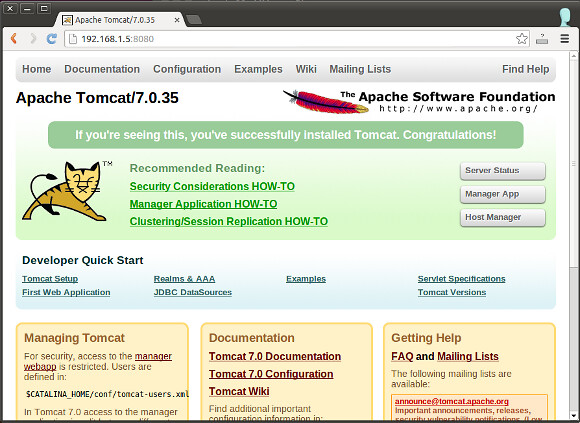
Quienes hemos utilizado Apache Tomcat para proyectos en Java hemos visto que al entrar a la dirección http://localhost:8080 se nos solicita entrar con un usuario y contraseña para ingresar a la aplicación de administración o ver el estado del servidor.


Para ello se debe de configurar la contraseña para el Administrador por defecto que tiene la aplicación. ¿Cómo se configura la contraseña por defecto para el administrador? Se debe de seguir los siguientes pasos:

Por defecto Apache Tomcat no tiene un password por defecto para la cuenta 'admin' o 'manager'. Para habilitar estos usuarios, debemos de dirigirnos a la carpeta de instalación de Tomcat a ir a la siguiente dirección: /conf/tomcat-users.xml. 

En la ruta %TOMCAT_FOLDER%/conf/tomcat-users.xml debemos de realizar los siguientes cambios:


Después de realizar estos cambios, se debe de reiniciar Tomcat. Luego del reinicio, se podrá ingresar con el usuario y contraseña: admin/admin

Link: Apache Tomcat


Si te gustó el post, puedes seguir a Ricardo en Twitter, a Severito en Twitter y a RFSDigital en Twitter, Facebook y Google+.

lunes, febrero 24, 2014

Microsoft Office Online: Word, Excel y Power Point gratis


Microsoft Office Online es el nuevo servicio en línea de Microsoft que trae las características del Office de escritorio a la web. Se puede utilizar de forma gratuita con una cuenta de Microosft, como un correo de Outlook.
 

Recientemente Microsoft ha realizado cambios a su portafolio de productos disponibles en línea: primero con la unificación de sus servicios de correo a Outlook. Además, del reciente cambio de nombre comercial de SkyDrive a OneDrive. Ahora Microsoft presenta un nuevo servicio online de su suite de ofimática de uso gratuito.

Los productos de Microsoft Office Online disponibles son:

  • Word Online
  • Excel Online 
  • PowerPoint Online
  • OneNote Online


Evidentemente Microsoft Office Online es una respuesta tardía a Google Docs para competir en el mercado de aplicaciones de ofimática en línea, junto a otros servicios como Zoho, para retener a los mil millones de usuarios que tiene su versión de escritorio. Ofrece sincronización de archivos a través de la nube, trabajar en forma colaborativa con otros en la red y también compartir archivos en OneDrive.


Link: Office.com

Si te gustó el post, puedes seguir a Ricardo en Twitter, a Severito en Twitter y a RFSDigital en Twitter, Facebook y Google+.

viernes, febrero 21, 2014

Flappy Bird: Clones para jugar online


Tras la reciente explosión de Flappy Bird, caída y bloqueo por parte de las tiendas del App Store y Play Store, los clones y copias apócrifas están por todos lados. En este post mostraremos algunas copias o modificaciones del juego para jugar en línea.


FlapMMO:

Es quizá la copia más original del juego. Se trata de un juego multijugador masivo en línea en el que juegan todos contra todos. Se pueden encontrar hasta 1000 jugadores a la vez por partida. Un dato curioso es que debajo de cada tubo, aparecen el número de otros jugadores quienes se quedaron hasta ese punto.


Link: FlapMMO


Otras copias: 

Entre otras copias del juego, exactamente iguales o con algunas diferencias, se encuentran:

FlappyBird.io: http://flappybird.io/

Flappy Bird Online: http://www.plonga.com/skill/Reaction/Flappy-Bird-Online/

Flash Flappy Bird: http://www.kongregate.com/games/maxblive/flappy-bird-flash

Flappy Bird HTML5 game: http://uralozden.com/flappy/

Recopilación de versiones de Flappy Bird en HTML5:  http://clay.io/play/flappybird


También están:

Flappybirds.com
FlappyBird.com


Si te gustó el post, puedes seguir a Ricardo en Twitter, a Severito en Twitter y a RFSDigital en Twitter, Facebook y Google+.

miércoles, febrero 19, 2014

Mapbox: Herramienta para crear mapas


Mapbox es una aplicación con un conjunto de herramientas que te permiten crear mapas de buena calidad para compartir y trabajados con diferentes capas. Esta aplicación es utilizada por Foursquare, Hipmunk y Evernote para producir sus mapas.


Cuenta con las siguientes herramientas:

Mapbox Streeets: Mapas de calles personalizables creadas a partir de OpenStreetMap y con soporte para múltiples lenguajes.

Mapbox Terrain: Muestra mapas de elevaciones.

Mapbox Satellite: Para crear mapas satelitales.

Mapbox.js: Librería de javascript de código abierto, creado como plugin para Leaflet y con una sencilla transición desde Google Maps API.

Maki: Una lista de fuentes con íconos de cartografía, de uso gratuito.

La lista completa de características y herramientas con las que cuenta la aplicación están en el siguiente link.

La versión gratuita permite:

  • Hasta 3000 vistas por mapa
  • Características geográficas (indicar puntos, líneas y polígonos): Hasta 20
  • Tamaño de almacenamiento: 50 MB
Se trata de uno de los servicios para crear mapas más completos que existen hasta el momento.

Link: Mapbox

¿Qué les pareció? ¿Conocen alguna otra aplicación similar?

Si te gustó el post, puedes seguir a Ricardo en Twitter, a Severito en Twitter y a RFSDigital en Twitter, Facebook y Google+.

lunes, febrero 17, 2014

Símbolos para Twitter: Agrega símbolos a tus tweets


En algunas ocasiones hemos visto tweets que utilizan símbolos como signos musicales o corazones, entre otros, como por ejemplo este tweet:


Estos 'símbolos' son los denominados caracteres ASCII y Unicode que tienen una gran cantidad de caradteres incluidos, sobretodo del segundo tipo, el cual incluye los dibujos que vemos en el tweet anterior.


Una forma sencilla de agregar estos símbolos a nuestros tweets es utilizando la aplicación 'Símbolos para Twitter', una sencilla herramienta web que permite publicar diversos iconos y dibujos (ASCII o caracteres Unicode) directamente a tu cuenta de Twitter.


Solo basta con hacer clic a los símbolos que desees agregar a tu mensaje, presionar el botón enviar y estos se enviarán a tu cuenta de twitter, solo quedará confirmar el envío o edición del tweet..
 
Se trata de una sencilla y útil aplicación que nos permite utilizar símbolos para decorar nuestros tweets. Es importante tener en cuenta que no todos los sistemas operativos admiten caracteres Unicode correctamente y sólo muestran una imagen cuadrada en su lugar o no llegan a mostrar nada, sea por no tener las fuentes de texto instaladas u otras razones. Si no ves dichas imágenes cuadradas en la aplicación, entonces no tendrás problemas en utilizarla. 


¿Qué les pareció la aplicación? ¿Qué otras aplicaciones para Twitter recomiendan?


Link: Símbolos para Twitter

Si te gustó el post, puedes seguir a Ricardo en Twitter, a Severito en Twitter y a RFSDigital en Twitter, Facebook y Google+.

viernes, febrero 14, 2014

CanIUse: Tablas comparativas de soporte [HTML5, CSS3]


CanIUse es una interesante aplicación con información actualizada a través de tablas comparativas, las cuales muestran la compatibilidad de una determinada propiedad de una tecnología para la web, como HTML5 o CSS3, con los diferentes navegadores web disponibles, ya sean para móviles o tabletas, como de escritorio o laptop. Un recurso excelente para tomar en cuenta a la hora de diseñar una web y evitar imprevistos en nuestro objetivo.


Las tecnologías soportadas por la aplicación son:
La lista de navegadores disponibles en las tablas es la siguiente:

Cuando se revisa la información de una propiedad en particular, por ejemplo @font-face, se puede ver la siguiente información:
Cabe mencionar que la información mostrada en las tablas está constantemente actualizada, como se puede ver en su feed.


Link: CanIUse

¿Qué les pareció? ¿Conocen alguna otra página similar?


Si te gustó el post, puedes seguir a Ricardo en Twitter, a Severito en Twitter y a RFSDigital en Twitter, Facebook y Google+.

miércoles, febrero 12, 2014

Border-Radius: Bordes redondeados [IE, Chrome, Firefox]


Border-Radius es una propiedad que permite agregar bordes redondeados a un elemento de una página web, de acuerdo con al W3C, encargado de producir recomendaciones para la web.


En la actualidad es soportado por casi todos los navegadores web, como podemos apreciar en el siguiente enlace.

Sin embargo, las propiedades cambian de acuerdo al navegador. Por ejemplo si se utiliza webkit, utilizado en Chrome y Safari, se requiere de la siguiente propiedad en CSS:

-webkit-border-radius: 15px;
-webkit-border-bottom-right-radius: 50px;
-webkit-border-bottom-left-radius: 50px;

Esto cambia si es que utilizamos Mozilla Firefox:

-moz-border-radius: 15px;
-moz-border-radius-bottomright: 50px;
-moz-border-radius-bottomleft: 50px;

Internet Explorer reconoce las siguientes líneas

border-radius: 15px;
border-bottom-right-radius: 50px;
border-bottom-left-radius: 50px;

Para aplicar estas propiedades con facilidad y probarlas en tiempo real, podemos utilizar Border-Radius, una aplicación web que permite editar las propiedades de borde en cada una de las cuatro esquinas de un elemento web y definir si las queremos para WebKit, Gecko o simple CSS3.

¿Qué les pareció la aplicación? ¿Conocen alguna similar para diseño web?


Link: Border-Radius

Si te gustó el post, puedes seguir a Ricardo en Twitter, a Severito en Twitter y a RFSDigital en Twitter, Facebook y Google+.

lunes, febrero 10, 2014

Cuántas veces adicionales veremos a nuestros padres


A veces estamos muy ocupados creciendo que olvidamos que ellos también se están volviendo viejos. Este es el lema de See Your Folks, una sencilla aplicación que de una manera sencilla crea conciencia social para valorar el tiempo que podemos pasar con los padres, antes de que cumplan el umbral de la esperanza de vida según la información de la Organización Mundial de la Salud del año 2011


See Your Folks es una aplicación que te permite calcular de forma sencilla el tiempo que te queda para poder ver a tus seres queridos. Es una interesante propuesta para concientizar acerca de lo importante que es la familia, más allá del trabajo o logros que uno desee querer lograr en la vida, que a veces quita tiempo para visitar a los padres aunque sea por un momento.

Los cálculos que se muestran en la aplicación dependen de cuatro preguntas:
  • Dónde viven tus padres
  • Cuántas veces en promedio visitas a tus padres en el año
  • Qué edad tiene tu madre
  • Qué edad tiene tu padre

En base a ello se mostrará una pantalla indicando el número de veces que nos queda para visitar a nuestros padres.

Link: SeeYourFolks


Si te gustó el post, puedes seguir a Ricardo en Twitter, a Severito en Twitter y a RFSDigital en Twitter, Facebook y Google+.

lunes, febrero 03, 2014

Cómo acceder a la Consola Web [IE, Firefox, Chrome]

En el siguiente post explicaremos como activar la consola web de los 5 navegadores web más populares:

Chrome: En el caso de Chrome se puede hacer de dos maneras:


1. En el ícono de la tuerca en la esquina superior derecha, se escoge la opción Herramientas > Herramientas para Desarrolladores. Luego cuando se abra la ventana en el cuadro inferior. Se escoge la opción Console (Consola).

2. El acceso directo a las Herramientas de Desarrollador es: Ctrl + Mayúsc. + I


Firefox: En el caso de Firefox se puede hacer de dos maneras:


1. En el botón de la tuerca en la esquina superior derecha, luego se escoge Desarrollador Web > Consola Web. Luego cuando se abra la ventana en el cuadro inferior se puede utilizar la consola.

2. El acceso directo a las Herramientas de Desarrollador es: Ctrl + Mayúsc. + K


Internet Explorer: En el caso de Internet Explorer se puede hacer de dos maneras:


1. En el ícono de la tuerca, en la esquina superior derecha del navegador, se escoge la opción Herramientas de Desarrollo. Luego cuando se abra la ventana en el cuadro inferior se escoge la segunda opción y ya se puede utilizar la consola.

2. El acceso directo a las Herramientas de Desarrollador es: F12


Opera: En el caso de este navegador el acceso es un poco diferente:


Se hace click derecho en cualquier parte de la página y se escoge la opción 'Inspeccionar Elemento'. Luego cuando se abra la ventana en el cuadro inferior. Se escoge la opción Console (Consola).

Safari: Como aparece explicado en la documentación oficial del navegador:

Se deberá de activar la barra de menú desarrollo, para ello se deberá de presionar el botón Alt para que aparezca el menú, luego se escoge Edición > Preferencias...


Cuando se abra la ventana de preferencias, en la pestaña de Avanzado, se marca la opción 'Mostrar el menú Desarrollo en la barra de menús'.


Una vez cargado el menú Desarrollo, se escoge la opción mostrar inspector web. Luego cuando se abra la ventana en el cuadro inferior. Se escoge la opción Console (Consola).

El acceso directo a esta opción es: Ctrl. + Alt. + I


Si te gustó el post, puedes seguir a Ricardo en Twitter, a Severito en Twitter y a RFSDigital en Twitter, Facebook y Google+.

viernes, enero 31, 2014

jQuery: Ver la versión utilizada en tu proyecto

En este corto post explicamos qué versión de jQuery están utilizando actualmente.

jQuery es la biblioteca en JavaScript más utilizada para crear animaciones en páginas web y, en concreto, para manipular el árbol dom de un documento web en html.

En algunos casos como en la depuración de código, cuando se trabaja en un entorno de trabajo web con jQuery instalado por defecto en este, cuando un plugin determinado requiere una versión específica de jQuery o cuando se trabajar con diferentes versiones de la biblioteca (práctica no recomendada) se requiere saber la versión que se utiliza o la que se está cargando en el browser o navegador.

Para poder ver la versión utilizada, se puede utilizar la consola web del navegador para ejecutar una línea en JavaScript o instalar en Chrome o Firefox un plugin de desarrollo web como Firebug. Se puede escribir cualquiera de las dos líneas:

 // Retorna la versión de jQuery con el siguiente formato: "1.10.2"
jQuery.fn.jquery;
// $ reemplaza a jQuery
$.fn.jquery;

Cómo activar la consola web en los navegadores:

  • Firefox: Ctrl. + Mayúsc. + K
  • Chrome: Ctrl. + Mayúsc. + I
  • Internet Explorer 11: F12
  • Opera: Se hacer clic derecho en cualquier zona de la página web y se escoge la opción 'Inspeccionar Elemento'

Si te gustó el post, puedes seguir a Ricardo en Twitter, a Severito en Twitter y a RFSDigital en Twitter, Facebook y Google+.

jueves, enero 30, 2014

Paper: El nuevo agregador de noticias de Facebook


Algo que se andaba rumoreando hace algún tiempo se vuelve realidad: la aplicación de Facebook, un agregador de noticias, con un estilo a lo Flipboard. Esta aplicación se llama Paper y tiene una forma diferente de ver las historias de Facebooky las historias de las páginas en la red social.

Toda la experiencia de usuario con la aplicación se basa en movimientos con los dedos y movimiento del equipo (tilt) con la presencia de fotografías y video mostrados a pantalla completa y en gran resolución, los botones no existen. A cada historia se le podrá dar las mismas acciones que en la aplicación normal de Facebook: Compartir el enlace, comentar o darle un 'like'.


Una de las animaciones más interesantes en la aplicación es la de desdoblar historias y noticias desde un recuadro con la imagen, la cual se expande y muestra el contenido completo de la publicación, una animación muy bien hecha.


Se trata de una aplicación con un gran diseño, bien lograda y que hace énfasis en compartir contenido multimedia. Un rival directo para Flipboard.

Esta aplicación estará disponible en el App Store de Apple desde el 3 de Febrero.

Link: Facebook Paper


Si te gustó el post, puedes seguir a Ricardo en Twitter, a Severito en Twitter y a RFSDigital en Twitter, Facebook y Google+.

lunes, enero 27, 2014

Shazam: Descargar historial de tags


Shazam es una increíble aplicación para buscar aquellas canciones de las cuales no conocemos el nombre o el autor del mismo.

Sin embargo cuando desinstalamos la aplicación, necesitaremos recuperar la lista de canciones que hemos tageado, se puede hacer lo siguiente:

  • Ingresamos a: http://www.shazam.com/myshazam
  • Desde la aplicación nos logeamos con Facebook, luego en el lado superior derecho se le hace clic a nuestra foto de perfil de Facebook.
  • Se escoge la opción de Descargar el Historial.
  • Se descarga una página html con la lista de canciones a las que hemos hecho tag.


Si te gustó el post, puedes seguir a Ricardo en Twitter, a Severito en Twitter y a RFSDigital en Twitter, Facebook y Google+.

viernes, enero 24, 2014

Redes Sociales para planificar Viajes


Si estás cansado de tours y prefieres elaborar tu propio recorrido en base a la información recomendada por otros viajeros, debes de revisar la siguiente lista.


Gracias al avance de las tecnologías, se toma más en cuenta la opinión de los viajeros a la hora de decidir un hotel o destino. Es posible conocer a través de las experiencias de otros usuarios las atracciones turísticas más importantes de cualquier ciudad, así como los restaurantes donde se come bien con un buen precio o aquellos hoteles económicos que están mejor cuidados y en los que se recibe un mejor trato como cliente.

Varios de estos comentarios se complementan con fotos, vídeos, itinerarios, rankings, diarios, guías de viaje, etc. compartidas por mismo usuarios de estas redes. La lista es la siguiente:


Gogobot

Con poco más de dos años, esta página ha sido incluida por la revista TIME en su lista de las mejores webs de 2011. Es una plataforma para planificar viajes, crear y consultar recomendaciones sobre tus experiencias viajeras. Tiene integración con Facebook y Foursquare.

Minube

Contiene información de 180 países y más de 15.000 ciudades en todo el mundo. Muestra lugares para ir a ver, sitos de entretenimiento, sitios para comer, sitios para pasar la noche y dónde conseguir vuelos baratos.

Touristeye

Tiene información de más de 60.000 puntos de interés y 120.000 hoteles. Esta guía para viajes permite la consulta offline y la actualización de las rutas creadas a través de su aplicación móvil.

Tripadvisor

Tiene una gran cantidad de opiniones de viajeros de todas partes del mundo. Esto facilita encontrar críticas de alojamientos en gran parte del mundo.

Tripwolf

Es una red social de gran crecimiento, Contiene información de más de 50.000 sitios y más de 500.000 atracciones turísticas para visitar en estos, además de comentarios sobre restaurantes, alojamientos y tiendas. Mezcla información de Marco Polo y Footprint con los comentarios de viajeros que han ido previamente a los lugares consultados.

Adicionalmente permite crear un tour o viaje personalizado  con mapas y descripciones y descargarlo en formato pdf o utilizar uno ya creado. Tiene versión para Android y iPhone el cual permite utilizar los mapas sin conexión.


Si te gustó el post, puedes seguir a Ricardo en Twitter, a Severito en Twitter y a RFSDigital en Twitter, Facebook y Google+.

miércoles, enero 22, 2014

Obtener Acceso Remoto a otras PC


En este post mencionaremos las dos aplicaciones más importantes para obtener acceso remoto al escritorio de otras computadoras.

El acceso y control desde una computadora a otra físicamente distanciada se logra a través de la tecnología llamada escritorio remoto. Con ello es posible hacer funcionar programas de forma remota, ejecutar archivos, entre otras tareas de mantenimiento.

Podemos realizar esto con ayuda de las siguientes herramientas gratuitas para uso no comercial:

Team Viewer:

Quizá el más popular y es gratuito para uso no comercial. Funciona para Windows, Mac, Linux y Android.


LogMeIn:

Se puede utilizar de forma gratuita para uso no comercial y permite conectar hasta 10 dispositivos.


Si te gustó el post, puedes seguir a Ricardo en Twitter, a Severito en Twitter y a RFSDigital en Twitter, Facebook y Google +.

Entradas populares

Related Posts with Thumbnails