miércoles, marzo 12, 2014

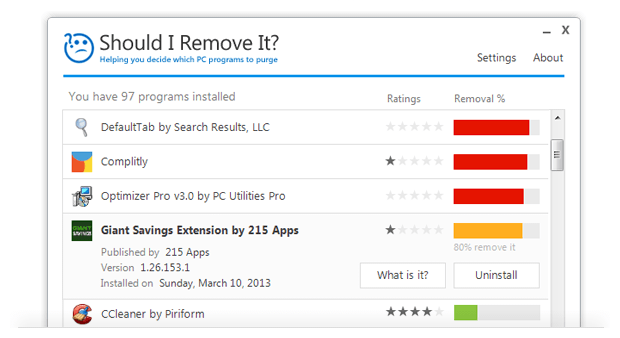
Should I Remove It: Elimina software no deseado


Al comprar una computadora o laptop nueva, vemos que tenemos el equipo con programas preinstalados, los cuales no lo usamos y tampoco queremos estos programas. Sin embargo, una aplicación nos ayudará a saber si es que realmente son útiles o no para nosotros.

Should I Remove It es una utilidad gratuita que te permite buscar por la lista de aplicaciones instaladas en tu sistema. Una vez realzada esta tarea, obtiene la información de dicha lista en su base de datos y muestra las calificaciones de otros usuarios a este programa y el porcentaje de eliminación de otros usuarios.


Cada programa listado tiene una página asociada en el sitio web de Should I Remove It en la cual se detalla información junto a estadísticas de la aplicación. La información mostrada es la siguiente:


  • Información de carpetas creadas durante la instalación
  • Archivos copiados tras la instalación
  • Información sobre el uso de memoria de la pc del programa
  • Información de desinstalación manual de la aplicación
  • Versiones más populares de la aplicación instalada
  • Sistema operativo en los cuales ha sido instalada esta aplicación
  • Ranking a nivel mundial de países con más instalaciones de la aplicación
  • Ranking de fabricantes de pc en los que más se instala la aplicación
  
Este programa utiliza el conocimiento obtenido a través de experiencias de otros usuarios (buenas o malas) con la aplicación. De esta manera se detecta adware, toolbars, bloatware, crapware instalado en nuestro equipo. Se trata de una herramienta muy útil para conocer un poco más sobre aplicaciones no deseadas y eliminar de forma completa.


Link: ShouldIRemoveIt


¿Qué les pareció la aplicación? ¿Qué programas utilizan para remover completamente bloatware, adware o programas similares?


Si te gustó el post, puedes seguir a Ricardo en Twitter, a Severito en Twitter y a RFSDigital en Twitter, Facebook y Google+.


lunes, marzo 10, 2014

Modelos de USB extraños


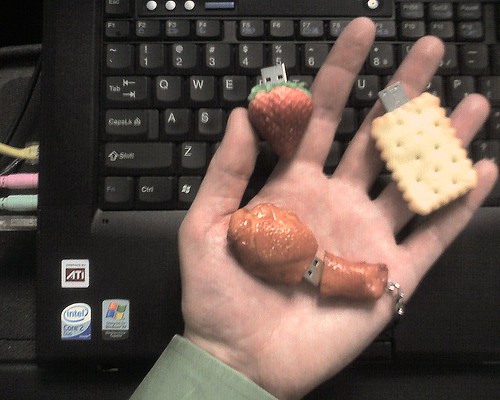
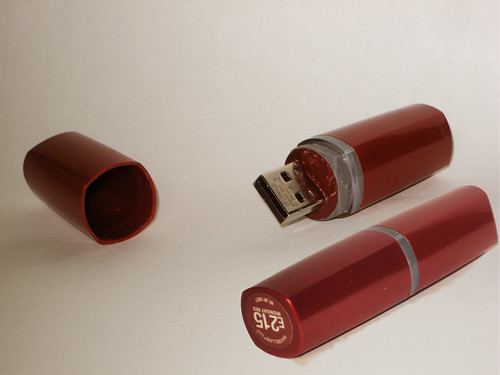
En el siguiente post les mostraremos una serie de dispositivos USB que no resaltan necesariamente por sus características técnicas o estéticas, sino todo lo contrario. Estos dispositivos USB destacan por su 'forma'. Y es que algunos modelos son realmente graciosos, otros algo extraños y, uno que otro, no tiene sentido.

Esta es la lista, a ver que les parecen estos modelos.

Flickr pchow98 

Flickr Wheels00

Flickr libraryman
 Flickr Divine Harvester


Se pueden encontrar más 'modelos' en la siguiente dirección.


¿Qué les parece estos dispositivos USB? ¿Les gusta alguno en particular? ¿Cuál es el más gracioso para ustedes?Si conocen algún otro dispositivo que merece estar en la lista pueden comentar en el siguiente post.

viernes, marzo 07, 2014

LogicalDOC: Guía instalación edición Community


En el siguientes post explicaremos como instalar la edición community de LogicalDOC.


¿Qué es LogicalDoc?

De acuerdo con Wikipedia:

LogicalDOC es un sistema de gestión documental libre que fue diseñado para gestionar y compartir documentos en el interior de una organización. Es un repositorio de contenidos basados en la indexación con Lucene, flujo de trabajo con jBPM y procedimientos de importación automáticos. El sistema fue desarrollado con tecnologías Java.

Requisitos para instalar LogicalDOC:

La versión que se está utilizando es la de LogicalDOC Community. La cual es la versión open-source de LogicalDOC, sin soporte. Las diferencias con las versiones de pago (Business y Enterprise y Cloud) se pueden ver aquí:


También se puede ver como mayor detalle las diferencias de cada versión.


Guía de instalación:

Para probar esta versión de LogicalDOC se debe realizar lo siguiente:

1. Descargar la última versión de LogicalDOC:

Descarga directa desde Sourceforge

Se descarga un archivo de nombre logicaldoc-6.8.1-tomcat-bundle.zip. Nótese la versión del programa, esta debe de ser la versión que se desee instalar. Luego se debe de descomprimir el documento comprimido.

2. Pre-requisitos: Tener instalado Java, Apache Tomcat, y opcionalmente:

  • SWFTools (Para ver vistas previas de archivos en PDF e imágenes)
  • ImageMagick (Para crear imágenes en miniatura)

En el caso de Tomcat se debe de tener activo el rol de administrador, para ello se puede seguir la siguiente guía detallada anteriormente en el blog: Tomcat: Configuración de roles y usuarios [Windows].

3. Al descomprimir la carpeta se tiene dentro de la ruta del comprimido en:
/tomcat/webapps/ 
 el archivo

logicaldoc.war

este archivo debe de llevarse a la carpeta webapps de Tomcat en la ruta:
%TOMCAT_FOLDER%/webapps/

donde  %TOMCAT_FOLDER% es el directorio de instalación de Apache Tomcat

Luego se debe de pegar el archivo de extensión war. Si se tiene el Tomcat activo, automáticamente se cargará la aplicación tras unos segundos de espera y se podrá acceder desde la siguiente dirección:
http://localhost:8080/logicaldoc/

4. El usuario y contraseña por defecto son admin/admin

5. A continuación se deberá de configurar la aplicación: En la siguiente dirección:
http://localhost:8080/logicaldoc/setup.jsp

6. Se ingresan los datos de configuración de la aplicación:
 
  • Idioma
  • Nombre
  • Email
  • Organización
  • Sitio Web

7. Se crear la dirección del repositorio (crear manualmente una carpeta en el destino si es que no se necesitan permisos de administración):
C:/LogicalDOC-repo

8. Con ello la aplicación está configurada


¿Qué les pareció? ¿Conocen alguna herramienta similar de gestión de documentos?

Si te gustó el post, puedes seguir a Ricardo en Twitter, a Severito en Twitter y a RFSDigital en Twitter, Facebook y Google+.
miércoles, marzo 05, 2014

Gestión de Proyectos: Herramientas Open Source (III)


Finalizando con la serie de publicaciones sobre herramientas para la gestión de proyectos, principalmente en generar Diagramas de Gantt, hablaremos sobre la última de las mejores tres herramientas gratuitas encontradas. Pese a que no es open source, es muy buena y recomendable.


Gantter para Google Drive
URL | https://www.smartapp.com/gantterforgoogledrive/


Versión para Google Drive de la herramienta de gestión de proyectos Gantter, permite utilizar el disco duro virtual de Google para almacenar los proyectos de Gantter y disponer de ellos solo con conexión a internet.


Características:
  • Gratuito y Fácil de usar
  • Aplicación web accesible a través de internet
  • Sincronización con Google Drive

Ventajas de la aplicación:
  • Gratuito    
  • Aplicación web disponible a través de internet    
  • Archivo y programa de poco tamaño    
  • Permite exportar proyecto a PNG y PDF    

Desventajas de la aplicación:
  • Limitaciones en la versión gratuita
  • Requiere contar con una cuenta de Google
  • Requiere conexión a Internet para funcionar

Tutoriales de uso del programa:


¿Qué les pareció la aplicación? ¿Conocen otras herramientas para gestionar proyectos?


Si te gustó el post, puedes seguir a Ricardo en Twitter, a Severito en Twitter y a RFSDigital en Twitter, Facebook y Google+.
lunes, marzo 03, 2014

Gestión de Proyectos: Herramientas Open Source (II)


Continuando con la publicación anterior que realicé sobre herramientas open source para la gestión de proyectos, principalmente en generar Diagramas de Gantt, hablaremos sobre la segunda de las mejores tres herramientas gratuitas encontradas.


ProjectLibre

URL | http://www.projectlibre.org/


ProjectLibre es el reemplazo de OpenProj, un proyecto similar sin mantenimiento desde el 2008. Es un software de administración de proyectos. Se ejecuta en la plataforma Java, lo que permite ejecutarlo en una variedad de diferentes sistema operativos.


Características:
  • Gratuito y Open Source (Utiliza licencia Common Public Attribution License)
  • Facilidad de uso y disponible en español
  • Independiente de la plataforma (Windows, Linux, Mac OS)
  • Cuenta con soporte para importar y exportar proyectos simples hechos en Project 2003
  • Exporta proyecto  a PDF

Ventajas
  • Gratuito / Open Source   
  • Mantenimiento continuo del programa   

Desventajas
  • Poca documentación de proyecto
  • Proyecto aún en fase beta (pruebas)


Tutoriales de uso del programa:


¿Qué les pareció la aplicación? ¿Conocen otras herramientas para gestionar proyectos?


Si te gustó el post, puedes seguir a Ricardo en Twitter, a Severito en Twitter y a RFSDigital en Twitter, Facebook y Google+.

viernes, febrero 28, 2014

Gestión de Proyectos: Herramientas Open Source (I)


Luego de investigar un poco sobre herramientas open source para la gestión de proyectos, principalmente en generar Diagramas de Gantt, encontré tres herramientas muy buenas de las que hablaré en esta semana enfocada a gestionar proyectos.


GanttProject

URL | http://www.ganttproject.biz/


GanttProject es un programa de escritorio multiplataforma open source que funciona en Windows, Mac OS X y Linux y es gratuito. Incluye diagramas de Gantt, asignación de las personas que trabajarán en el proyecto, y permite exportar los diagramas como imágenes, mientras genera informes en PDF y HTML. Permite interactuar con Microsoft Project, importando y exportando a versiones básicas de Office 2003. 


 Características:

  • Gratuito y Open Source (Utiliza licencia GPL)
  • Facilidad de uso y disponible en español
  • Independiente del Sistema Operativo (Windows, Linux, Mac OS)
  • Aplicación y archivos generados de poco tamaño
  • Cuenta con soporte para importar y exportar proyectos simples hechos en Project 2003
  • Exporta proyecto a: PNG, JPG y PDF

Ventajas:

  • Gratuito / Open Source    
  • Mantenimiento continuo del programa    
  • Archivo y programa de poco tamaño    
  • Permite exportar proyecto a PNG y PDF    
Desventajas:
  • Poca documentación de proyecto

Tutoriales de uso del programa:


¿Qué les pareció la aplicación? ¿Conocen otras herramientas para gestionar proyectos?


Si te gustó el post, puedes seguir a Ricardo en Twitter, a Severito en Twitter y a RFSDigital en Twitter, Facebook y Google+.

miércoles, febrero 26, 2014

Tomcat: Configuración de roles y usuarios [Windows]


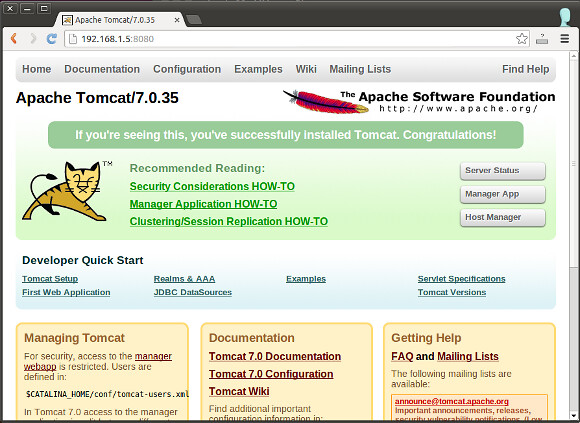
Quienes hemos utilizado Apache Tomcat para proyectos en Java hemos visto que al entrar a la dirección http://localhost:8080 se nos solicita entrar con un usuario y contraseña para ingresar a la aplicación de administración o ver el estado del servidor.


Para ello se debe de configurar la contraseña para el Administrador por defecto que tiene la aplicación. ¿Cómo se configura la contraseña por defecto para el administrador? Se debe de seguir los siguientes pasos:

Por defecto Apache Tomcat no tiene un password por defecto para la cuenta 'admin' o 'manager'. Para habilitar estos usuarios, debemos de dirigirnos a la carpeta de instalación de Tomcat a ir a la siguiente dirección: /conf/tomcat-users.xml. 

En la ruta %TOMCAT_FOLDER%/conf/tomcat-users.xml debemos de realizar los siguientes cambios:


Después de realizar estos cambios, se debe de reiniciar Tomcat. Luego del reinicio, se podrá ingresar con el usuario y contraseña: admin/admin

Link: Apache Tomcat


Si te gustó el post, puedes seguir a Ricardo en Twitter, a Severito en Twitter y a RFSDigital en Twitter, Facebook y Google+.

lunes, febrero 24, 2014

Microsoft Office Online: Word, Excel y Power Point gratis


Microsoft Office Online es el nuevo servicio en línea de Microsoft que trae las características del Office de escritorio a la web. Se puede utilizar de forma gratuita con una cuenta de Microosft, como un correo de Outlook.
 

Recientemente Microsoft ha realizado cambios a su portafolio de productos disponibles en línea: primero con la unificación de sus servicios de correo a Outlook. Además, del reciente cambio de nombre comercial de SkyDrive a OneDrive. Ahora Microsoft presenta un nuevo servicio online de su suite de ofimática de uso gratuito.

Los productos de Microsoft Office Online disponibles son:

  • Word Online
  • Excel Online 
  • PowerPoint Online
  • OneNote Online


Evidentemente Microsoft Office Online es una respuesta tardía a Google Docs para competir en el mercado de aplicaciones de ofimática en línea, junto a otros servicios como Zoho, para retener a los mil millones de usuarios que tiene su versión de escritorio. Ofrece sincronización de archivos a través de la nube, trabajar en forma colaborativa con otros en la red y también compartir archivos en OneDrive.


Link: Office.com

Si te gustó el post, puedes seguir a Ricardo en Twitter, a Severito en Twitter y a RFSDigital en Twitter, Facebook y Google+.

viernes, febrero 21, 2014

Flappy Bird: Clones para jugar online


Tras la reciente explosión de Flappy Bird, caída y bloqueo por parte de las tiendas del App Store y Play Store, los clones y copias apócrifas están por todos lados. En este post mostraremos algunas copias o modificaciones del juego para jugar en línea.


FlapMMO:

Es quizá la copia más original del juego. Se trata de un juego multijugador masivo en línea en el que juegan todos contra todos. Se pueden encontrar hasta 1000 jugadores a la vez por partida. Un dato curioso es que debajo de cada tubo, aparecen el número de otros jugadores quienes se quedaron hasta ese punto.


Link: FlapMMO


Otras copias: 

Entre otras copias del juego, exactamente iguales o con algunas diferencias, se encuentran:

FlappyBird.io: http://flappybird.io/

Flappy Bird Online: http://www.plonga.com/skill/Reaction/Flappy-Bird-Online/

Flash Flappy Bird: http://www.kongregate.com/games/maxblive/flappy-bird-flash

Flappy Bird HTML5 game: http://uralozden.com/flappy/

Recopilación de versiones de Flappy Bird en HTML5:  http://clay.io/play/flappybird


También están:

Flappybirds.com
FlappyBird.com


Si te gustó el post, puedes seguir a Ricardo en Twitter, a Severito en Twitter y a RFSDigital en Twitter, Facebook y Google+.

miércoles, febrero 19, 2014

Mapbox: Herramienta para crear mapas


Mapbox es una aplicación con un conjunto de herramientas que te permiten crear mapas de buena calidad para compartir y trabajados con diferentes capas. Esta aplicación es utilizada por Foursquare, Hipmunk y Evernote para producir sus mapas.


Cuenta con las siguientes herramientas:

Mapbox Streeets: Mapas de calles personalizables creadas a partir de OpenStreetMap y con soporte para múltiples lenguajes.

Mapbox Terrain: Muestra mapas de elevaciones.

Mapbox Satellite: Para crear mapas satelitales.

Mapbox.js: Librería de javascript de código abierto, creado como plugin para Leaflet y con una sencilla transición desde Google Maps API.

Maki: Una lista de fuentes con íconos de cartografía, de uso gratuito.

La lista completa de características y herramientas con las que cuenta la aplicación están en el siguiente link.

La versión gratuita permite:

  • Hasta 3000 vistas por mapa
  • Características geográficas (indicar puntos, líneas y polígonos): Hasta 20
  • Tamaño de almacenamiento: 50 MB
Se trata de uno de los servicios para crear mapas más completos que existen hasta el momento.

Link: Mapbox

¿Qué les pareció? ¿Conocen alguna otra aplicación similar?

Si te gustó el post, puedes seguir a Ricardo en Twitter, a Severito en Twitter y a RFSDigital en Twitter, Facebook y Google+.

lunes, febrero 17, 2014

Símbolos para Twitter: Agrega símbolos a tus tweets


En algunas ocasiones hemos visto tweets que utilizan símbolos como signos musicales o corazones, entre otros, como por ejemplo este tweet:


Estos 'símbolos' son los denominados caracteres ASCII y Unicode que tienen una gran cantidad de caradteres incluidos, sobretodo del segundo tipo, el cual incluye los dibujos que vemos en el tweet anterior.


Una forma sencilla de agregar estos símbolos a nuestros tweets es utilizando la aplicación 'Símbolos para Twitter', una sencilla herramienta web que permite publicar diversos iconos y dibujos (ASCII o caracteres Unicode) directamente a tu cuenta de Twitter.


Solo basta con hacer clic a los símbolos que desees agregar a tu mensaje, presionar el botón enviar y estos se enviarán a tu cuenta de twitter, solo quedará confirmar el envío o edición del tweet..
 
Se trata de una sencilla y útil aplicación que nos permite utilizar símbolos para decorar nuestros tweets. Es importante tener en cuenta que no todos los sistemas operativos admiten caracteres Unicode correctamente y sólo muestran una imagen cuadrada en su lugar o no llegan a mostrar nada, sea por no tener las fuentes de texto instaladas u otras razones. Si no ves dichas imágenes cuadradas en la aplicación, entonces no tendrás problemas en utilizarla. 


¿Qué les pareció la aplicación? ¿Qué otras aplicaciones para Twitter recomiendan?


Link: Símbolos para Twitter

Si te gustó el post, puedes seguir a Ricardo en Twitter, a Severito en Twitter y a RFSDigital en Twitter, Facebook y Google+.

viernes, febrero 14, 2014

CanIUse: Tablas comparativas de soporte [HTML5, CSS3]


CanIUse es una interesante aplicación con información actualizada a través de tablas comparativas, las cuales muestran la compatibilidad de una determinada propiedad de una tecnología para la web, como HTML5 o CSS3, con los diferentes navegadores web disponibles, ya sean para móviles o tabletas, como de escritorio o laptop. Un recurso excelente para tomar en cuenta a la hora de diseñar una web y evitar imprevistos en nuestro objetivo.


Las tecnologías soportadas por la aplicación son:
La lista de navegadores disponibles en las tablas es la siguiente:

Cuando se revisa la información de una propiedad en particular, por ejemplo @font-face, se puede ver la siguiente información:
Cabe mencionar que la información mostrada en las tablas está constantemente actualizada, como se puede ver en su feed.


Link: CanIUse

¿Qué les pareció? ¿Conocen alguna otra página similar?


Si te gustó el post, puedes seguir a Ricardo en Twitter, a Severito en Twitter y a RFSDigital en Twitter, Facebook y Google+.

miércoles, febrero 12, 2014

Border-Radius: Bordes redondeados [IE, Chrome, Firefox]


Border-Radius es una propiedad que permite agregar bordes redondeados a un elemento de una página web, de acuerdo con al W3C, encargado de producir recomendaciones para la web.


En la actualidad es soportado por casi todos los navegadores web, como podemos apreciar en el siguiente enlace.

Sin embargo, las propiedades cambian de acuerdo al navegador. Por ejemplo si se utiliza webkit, utilizado en Chrome y Safari, se requiere de la siguiente propiedad en CSS:

-webkit-border-radius: 15px;
-webkit-border-bottom-right-radius: 50px;
-webkit-border-bottom-left-radius: 50px;

Esto cambia si es que utilizamos Mozilla Firefox:

-moz-border-radius: 15px;
-moz-border-radius-bottomright: 50px;
-moz-border-radius-bottomleft: 50px;

Internet Explorer reconoce las siguientes líneas

border-radius: 15px;
border-bottom-right-radius: 50px;
border-bottom-left-radius: 50px;

Para aplicar estas propiedades con facilidad y probarlas en tiempo real, podemos utilizar Border-Radius, una aplicación web que permite editar las propiedades de borde en cada una de las cuatro esquinas de un elemento web y definir si las queremos para WebKit, Gecko o simple CSS3.

¿Qué les pareció la aplicación? ¿Conocen alguna similar para diseño web?


Link: Border-Radius

Si te gustó el post, puedes seguir a Ricardo en Twitter, a Severito en Twitter y a RFSDigital en Twitter, Facebook y Google+.

lunes, febrero 10, 2014

Cuántas veces adicionales veremos a nuestros padres


A veces estamos muy ocupados creciendo que olvidamos que ellos también se están volviendo viejos. Este es el lema de See Your Folks, una sencilla aplicación que de una manera sencilla crea conciencia social para valorar el tiempo que podemos pasar con los padres, antes de que cumplan el umbral de la esperanza de vida según la información de la Organización Mundial de la Salud del año 2011


See Your Folks es una aplicación que te permite calcular de forma sencilla el tiempo que te queda para poder ver a tus seres queridos. Es una interesante propuesta para concientizar acerca de lo importante que es la familia, más allá del trabajo o logros que uno desee querer lograr en la vida, que a veces quita tiempo para visitar a los padres aunque sea por un momento.

Los cálculos que se muestran en la aplicación dependen de cuatro preguntas:
  • Dónde viven tus padres
  • Cuántas veces en promedio visitas a tus padres en el año
  • Qué edad tiene tu madre
  • Qué edad tiene tu padre

En base a ello se mostrará una pantalla indicando el número de veces que nos queda para visitar a nuestros padres.

Link: SeeYourFolks


Si te gustó el post, puedes seguir a Ricardo en Twitter, a Severito en Twitter y a RFSDigital en Twitter, Facebook y Google+.
lunes, febrero 03, 2014

Cómo acceder a la Consola Web [IE, Firefox, Chrome]

En el siguiente post explicaremos como activar la consola web de los 5 navegadores web más populares:

Chrome: En el caso de Chrome se puede hacer de dos maneras:


1. En el ícono de la tuerca en la esquina superior derecha, se escoge la opción Herramientas > Herramientas para Desarrolladores. Luego cuando se abra la ventana en el cuadro inferior. Se escoge la opción Console (Consola).

2. El acceso directo a las Herramientas de Desarrollador es: Ctrl + Mayúsc. + I


Firefox: En el caso de Firefox se puede hacer de dos maneras:


1. En el botón de la tuerca en la esquina superior derecha, luego se escoge Desarrollador Web > Consola Web. Luego cuando se abra la ventana en el cuadro inferior se puede utilizar la consola.

2. El acceso directo a las Herramientas de Desarrollador es: Ctrl + Mayúsc. + K


Internet Explorer: En el caso de Internet Explorer se puede hacer de dos maneras:


1. En el ícono de la tuerca, en la esquina superior derecha del navegador, se escoge la opción Herramientas de Desarrollo. Luego cuando se abra la ventana en el cuadro inferior se escoge la segunda opción y ya se puede utilizar la consola.

2. El acceso directo a las Herramientas de Desarrollador es: F12


Opera: En el caso de este navegador el acceso es un poco diferente:


Se hace click derecho en cualquier parte de la página y se escoge la opción 'Inspeccionar Elemento'. Luego cuando se abra la ventana en el cuadro inferior. Se escoge la opción Console (Consola).

Safari: Como aparece explicado en la documentación oficial del navegador:

Se deberá de activar la barra de menú desarrollo, para ello se deberá de presionar el botón Alt para que aparezca el menú, luego se escoge Edición > Preferencias...


Cuando se abra la ventana de preferencias, en la pestaña de Avanzado, se marca la opción 'Mostrar el menú Desarrollo en la barra de menús'.


Una vez cargado el menú Desarrollo, se escoge la opción mostrar inspector web. Luego cuando se abra la ventana en el cuadro inferior. Se escoge la opción Console (Consola).

El acceso directo a esta opción es: Ctrl. + Alt. + I


Si te gustó el post, puedes seguir a Ricardo en Twitter, a Severito en Twitter y a RFSDigital en Twitter, Facebook y Google+.

Entradas populares

Related Posts with Thumbnails