Mostrando entradas con la etiqueta seguridad. Mostrar todas las entradas

miércoles, marzo 12, 2014

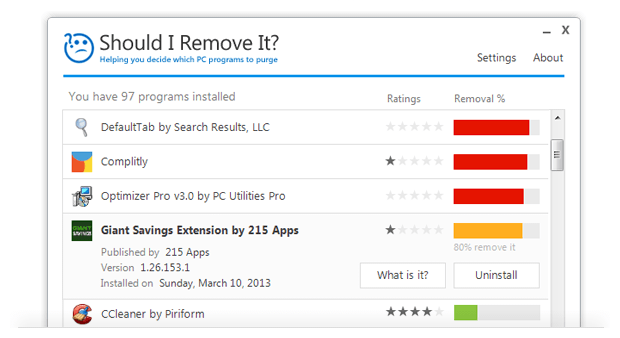
Should I Remove It: Elimina software no deseado


Al comprar una computadora o laptop nueva, vemos que tenemos el equipo con programas preinstalados, los cuales no lo usamos y tampoco queremos estos programas. Sin embargo, una aplicación nos ayudará a saber si es que realmente son útiles o no para nosotros.

Should I Remove It es una utilidad gratuita que te permite buscar por la lista de aplicaciones instaladas en tu sistema. Una vez realzada esta tarea, obtiene la información de dicha lista en su base de datos y muestra las calificaciones de otros usuarios a este programa y el porcentaje de eliminación de otros usuarios.


Cada programa listado tiene una página asociada en el sitio web de Should I Remove It en la cual se detalla información junto a estadísticas de la aplicación. La información mostrada es la siguiente:


  • Información de carpetas creadas durante la instalación
  • Archivos copiados tras la instalación
  • Información sobre el uso de memoria de la pc del programa
  • Información de desinstalación manual de la aplicación
  • Versiones más populares de la aplicación instalada
  • Sistema operativo en los cuales ha sido instalada esta aplicación
  • Ranking a nivel mundial de países con más instalaciones de la aplicación
  • Ranking de fabricantes de pc en los que más se instala la aplicación
  
Este programa utiliza el conocimiento obtenido a través de experiencias de otros usuarios (buenas o malas) con la aplicación. De esta manera se detecta adware, toolbars, bloatware, crapware instalado en nuestro equipo. Se trata de una herramienta muy útil para conocer un poco más sobre aplicaciones no deseadas y eliminar de forma completa.


Link: ShouldIRemoveIt


¿Qué les pareció la aplicación? ¿Qué programas utilizan para remover completamente bloatware, adware o programas similares?


Si te gustó el post, puedes seguir a Ricardo en Twitter, a Severito en Twitter y a RFSDigital en Twitter, Facebook y Google+.
viernes, enero 10, 2014

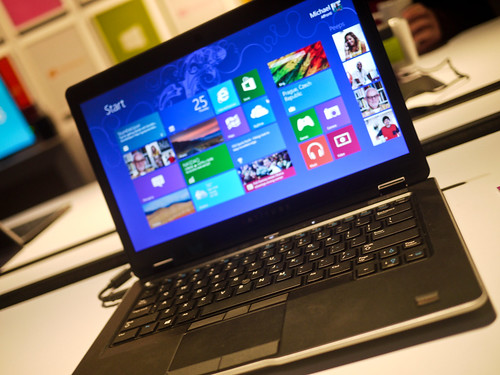
Windows 8: Mantener seguro el S.O.

 
De acuerdo a Kaspersky Lab, podemos incrementar aún más la seguridad siguiendo 8 simples recomendaciones.


Esto es lo que aconseja Kaspersky para tener un sistema operativo más seguro:

1. Proteger a nuestros hijos menores con la activación de la protección infantil incluida en el sistema operativo: Se deberán establecer cuentas separadas para cada uno. También es recomendable generar una lista de páginas web aptas y no aptas, así como el control del tiempo que pasan navegando.

2. Activar las actualizaciones automáticas del sistema operativo, con esto nos olvidamos de instalar manualmente las actualización cuando estén disponibles.

3. Activar la nueva función antiphishing, la cual cuenta con un registro de páginas maliciosas con el que compara nuestras descargas.

4. Utilizar BitLocker, una funcionalidad que codifica de forma automática cualquier información almacenada en nuestro sistema. Ideal para la protección contra hackers.

5. Dibujar nuestra contraseña en vez de escribirla en formatos alfanuméricas.

6. Instalar software antimalware adicional específicamente diseñado para Windows 8.

7. Activar el firewall del sistema operativo.

8. Eliminar Java de nuestro equipo.


Link: Kaspersky Blog: Windows 8 Security Tips


Si te gustó el post, puedes seguir a Ricardo en Twitter, a Severito en Twitter y a RFSDigital en Twitter, Facebook y Google+.

martes, septiembre 03, 2013

Facebook: Prevenir accesos no deseados a tu cuenta


Siendo la red social más utilizada en el mundo, Facebook proporciona una gran cantidad de opciones para incrementar la seguridad de sus usuarios. En el siguiente post revisaremos algunos pasos que puedes seguir para otorgarle una mayor seguridad a tu cuenta de Facebook y evitar así ser hackeado o el acceso a otras personas a tu cuenta personal.

Todas las opciones de seguridad de tu cuenta son accesibles a través del botón de Opciones en la esquina superior derecha y luego en la opción Ajustes de la Cuenta, como se puede ver en la siguiente imagen:


Una vez dentro de la sección de Ajuste de la Cuenta se escoge la opción de Seguridad, para poder ver las opciones de seguridad que nos ofrece Facebook.


Cambia tu contraseña periódicamente:

Esta práctica debería ser realizada de forma periódica (una vez cada trimestre, por ejemplo) en todas sus cuentas y evitar escribirlas a mano en un papel, basta con recordarla y utilizar algún patrón que te haga recordarlas en caso de que te haya olvidado. Cambiar de contraseña periódicamente te permitirá estar prevenido antes un posible robo de contraseñas.

Para cambiar la contraseña se acceder a la sección e Contraseña y luego en Editar.


El proceso es igual que muchos otros servicios: se escribe la contraseña actual y se escribe dos veces la nuevas y luego en Grabar.


Login en dos pasos:

Actívalo con el uso de tu número telefónico. Cada vez que ingresas a Facebook desde un dispositivo desconocido llegará una notificación de aprobación con un código de seguridad a tu teléfono. Ingresando el código que llegó a tu número telefónico validarás finalmente el acceso a tu cuenta. Un paso más para ingresar que ofrece mayor seguridad y evitar así el acceso a terceros.


Verifica las sesiones activas de tu cuenta:

En Sesiones Activas puedes ver las últimas sesiones activas que tienes de tu cuenta de Facebook, ya sea en tu teléfono, laptop, PC de escritorio o laptop. Esta información es importante porque te indica la ubicación geográfica del login, el navegador y el sistema operativo utilizado.


Verificar tu identidad:

Finalmente, ingresando a http://www.facebook.com/hacked podrás informar a Facebook que tu cuenta puede haber sido hackeada. Esta herramienta preguntará por tu contraseña y te realizará una serie de preguntas para confirmar tu identidad.


¿Qué les pareció? ¿Utilizan estos metodos para proteger sus cuentas?

Si te gustó el post, puedes seguir a Ricardo en Twitter, a Severito en Twitter y a RFSDigital en Twitter, Facebook y Google+.

martes, junio 18, 2013

Google: Actividad Reciente en tu Cuenta de Usuario


Desde hace algunos días apareció en Google una publicación sobre una nueva página en la cuenta de un usuario con la actividad reciente realizada de forma detallada en una lista como la que se puede apreciar en la imagen superior.

La información que se presenta es la siguiente:

  • La fecha de acceso
  • El browser desde el cual se accedió.
  •  La dirección IP desde la cual se ingresó
  • La ubicación geográfica aproximada


Esta información es sumamente importante para poder verificar que tu cuenta no esté siendo accedida por terceras personas y sea comprometida. 

Puede obtener mayor información en la misma página de Google dedicada a la página de Actividad Reciente.


¿Ya llegaron a ver esta página? ¿Qué les pareció?
Link: Google - Actividad Reciente


Si te gustó el post, puedes seguir a Ricardo en Twitter, a Severito en Twitter y a RFSDigital en Twitter, Facebook y Google+.

sábado, junio 15, 2013

Google: Es bueno Saberlo

martes, junio 04, 2013

Microsoft Real vs. Rogue: Aprende a prevenir troyanos


Real vs. Rogue es una aplicación de Microsoft en Facebook en el que, a modo de test o quiz, se nos pregunta sobre una serie de capturas de pantalla de diversas aplicaciones reales y otras que aprentan ser 'de seguridad'. Nuestra labor es determinar si es que programa en cuestión es real o no. 

La finalidad de esta aplicación es mostrarnos qué tan capacitados estamos para poder diferenciar una aplicación real de una amenaza conocida como troyano.

Al final se muestra los resultados de la evaluación y también algunos consejos para tomar en cuenta y que nos podrán prevenir de instalar aplicaciones no deseadas. En este intento, como ven, tuve la oportunidad de obtener el 100% de aciertos:


¿Qué les pareció la aplicación? ¿Conocen alguna otra aplicación similar?

Si te gustó el post, puedes seguir a Ricardo en Twitter, a Severito en Twitter y a RFSDigital en Twitter, Facebook y Google+.

jueves, mayo 09, 2013

Intel: ¿Qué pasa en la Internet en un minuto?


El reciente informe realizado por Intel, ¿Qué pasa en la Internet en un minuto?,  revela cifras sorprendentes  sobre todo lo que ocurre en la Internet en un minuto. Esta es la infografía que resume el estudio:


 Algunos datos interesantes del estudio:

  • 639 800 GB de datos transferidos en toda la Internet
  • 135 infecciones a través de botnet
  • 6 artículos nuevo publicados en Wikipedia
  • 20 nuevas víctimas de robo de identidad digital
  • 204 millones de emails enviados
  • 1300 nuevos usuarios de teléfonos móviles
  • 47 000 descargas de aplicaciones móviles
  • Amazon gana $ 83 000 en ventas
  • Se escuchan alrededor de 61 141 de horas de música en Pandora
  • Se crean 100 nuevos usuarios en LinkedIn
  • Se ven alrededor de 20 millones de fotografías y se suben 3000 nuevas en Flickr
  • Se crean 320 cuentas en Twitter y se envían 100 000 nuevos tweets
  • Se accede 277 000 veces a Facebook y este recibe 6 millones de visitas
  • Se reciben más de 2 millones de consultas en Google
  • Se ven más de 1.3 millones de videos en YouTube y se sube alrededor de 30 horas en vídeo.

Como se estima en dicho estudio el número de dispositivos conectados en todas las redes el mundo equivalen a la población mundial actual y para el año 2015 se estima que se duplique dicha cantidad. Interesante ¿verdad?

Si te gustó el post, puedes seguir a Ricardo en Twitter, a Severito en Twitter y a RFSDigital en Twitter, Facebook y Google+.

miércoles, abril 10, 2013

Mapa mundial de Ciberataques en tiempo real


La compañía de telecomunicaciones Deutsche Telekom ha realizado un proyecto nos permite poder contar con una mapa global el cual muestra en tiempo real los ciberataques que se realizan alrededor del mundo. ¿Qué les parece?

Este proyecto funciona gracias al uso de casi 100 sensores que permiten simular ser equipos vulnerables para atraer ataques informáticos (conocidos como honeypots). Estos sensores permiten conocer de donde provienen estos ataques cibernéticos y hacia donde se dirigen.

De acuerdo a la página y al momento de la consulta se pudo comprobar que el mayor número de ataque informáticos provienen de:

  • Rusia (2,402,722)
  • Taiwán (907,102)
  • Alemania (780,425)
  • Ucrania (566,531)
  •  Hungría (367,966)
  • Estados Unidos (355,341)
  • Rumania (350,948)
  • Brasil (337,977)
  • Italia (288,607)
  • Australia (255,777)
  • Argentina (185,720)
  • China (168,146)
  • Polonia  (162,235)
  • Israel (143,943)
  • Japón (133,908)

¿Qué les pareció? ¿Conocen alguna otra herramienta similar?

Link: sicherheitstacho


Si te gustó el post, puedes seguir a Ricardo en Twitter, a Severito en Twitter y a RFSDigital en Twitter, Facebook y Google+.

martes, abril 09, 2013

2zip: Descomprime archivos ZIP [diversos formatos ZIP]

2zip.org - Descomprime archivos ZIP [diversos formatos ZIP]

Esta curiosa web nos será de ayuda si deseamos abrir archivos ZIP o zipeados, comprimidos vía web antes de descomprimirlos o abrirlos directamente en nuestra PC, ya que podría contener archivos no deseados, virus, etc. Gracias a esta herramienta web podremos ver de antemano que tipo de archivos son los que encontraremos o si estos son los descritos por sus creadores. 

Si el archivo zipeado que deseamos ver tiene password o clave secreta tendremos que escribirla, en la ventanita emergente, cuando lo solicite la web. 

Esta aplicación web es de utilidad ya que también reconoce diversos tipos de formatos ZIP, de los diversos programas entre gratuitos y/o de pago que existen actualmente como: 7z, bar, bz2, bzip2, gz, gzip, jar, rar, tar, tbz, tgz, war, xz, z, zar, zip. Muchos de los cuales son poco comunes pero puede que los encontremos a la hora de descargar un archivo hallado en Internet.

2zip.org - Descomprime archivos ZIP [diversos formatos ZIP]


Características principales de 2zip: 

- Nos permite descomprimir muchos formatos de archivos y convertirlos a un único formato ZIP. 
- Subimos el archivo zip, a la web, para poder ver su contenido. 
- También se puede descargar un archivo zip, en la web, solo escribiendo o pegando la dirección URL del archivo zip que hemos encontrado en Internet
- Descomprimido el archivo zip en la herramienta web, esta nos dará un menú con una lista detallada de los archivos hallados, los cuales podremos descargarlos individualmente a nuestra PC.
- Formatos ZIP que reconoce la web: 7z, bar, bz2, bzip2, gz, gzip, jar, rar, tar, tbz, tgz, war, xz, z, zar, zip.


Enlace: 2zip.org 

Si te gustó el post, puedes seguir a Ricardo en Twitter, a Severito en Twitter y a RFSDigital en Twitter, Facebook y Google+.

viernes, enero 18, 2013

Firefox: Verifica y Actualiza tus plugins instalados


Ante los recientes problemas que está existiendo con las vulnerabilidades de java en los browsers, estos navegadores están bloqueando los plugins de java en sus últimas versiones. En el caso de Firefox, se ha deshabilitado el plugin de java en la última versión.

Es por ello que sería conveniente revisar y actualizar los plugins con los que se cuenta en el navegador. En el caso de Firefox, existe PluginCheck, página que permite dar una revisión de versión de los plugins que tienes instalado, y te da la posibilidad de actualizarlos para evitar vulnerabilidades en tu sistema.

Solo basta con ver la lista de plugins que se tiene y en el caso de ver una versión desactualizada, se presiona el botón de actualizar. Con ello veremos la página del plugin en Mozilla Addons y podremos instalar la última versión del plugin.

Simple como dar click en el botón. Si quieren evitar problemas de seguridad en su sistema, puede dar un vistazo a la página.


Sitio: PluginCheck
 
Si te gustó el post, puedes seguir a Ricardo en Twitter, a Severito en Twitter y a RFSDigital en Twitter, Facebook y Google+.

jueves, agosto 09, 2012

Unshorten.it: averigua lo que oculta una URL corta

Unshorten.it: averigua lo que oculta una URL corta

Con los problemas de descarga de virus y demás software mal intencionado a veces da temor abrir las URL cortas que pululan en foros, webs o redes sociales porque simplemente no se pueden ver antes hacia dónde nos llevan esos links. Esto puede conducir a situaciones inesperadas si se hace clic en los enlaces, por ejemplo en el trabajo, a veces incluso se puede poner en peligro nuestros datos, ya que el enlace puede llevar a un sitio web malicioso. Para resolver este inconveniente una buena opción es la herramienta online Unshorten.it, que puede resolvernos estas dudas.

Unshorten, Es un servicio web que nos ayudara a averiguar hacia donde nos llevara una URL corta. Todo lo que tenemos que hacer es visitar el sitio web y pegar la URL acortada de nuestro interés. A continuación, dejamos que el sitio lo procese. Los resultados nos mostraran: la dirección directa (o real) del sitio web de destino, su descripción y su clasificación en WOT.

Además se nos proporcionara una vista previa del sitio web de destino a través de una imagen en miniatura.


Unshorten.it: averigua lo que oculta una URL corta


Características principales:

- Nos permite ver hacia donde nos lleva una URL corta.
- Nos proporciona la verdadera URL de la web a la cual apunta y una breve descripción.
- Podremos ver la calificación WOT de la página web original.

* Página web similar: LinkPeelr.appspot.com


 Enlace: Unshorten.it, averigua lo que oculta una URL corta

Si te gustó el post, puedes seguir a Ricardo en Twitter, a Severito en Twitter y a RFSDigital en Twitter, Facebook y Google +.

miércoles, agosto 08, 2012

Los mejores posts de RFS Digital - Diciembre de 2010


Efecto Tiltshift en tus fotografías: Tiltshift Generator, es una herramienta sencilla que te permite subir tus fotografías y añadir este efecto. Basta con modificar algunos aspectos básicos como brillo, contraste y saturación hasta llegar al efecto deseado.


Escuchar música online Gratis: En este post mostraremos una lista de muy buenas alternativas para escuchar música online, las cuales son alternativas al uso de Spotify y Pandora. Grooveshark: Esta aplicación te permite tener tu lista de reproducción de canciones favoritas, previa configuración de una cuenta, y reproducir tus canciones en segundos; asimismo, con la posibilidad de compartir tus canciones vía Facebook o Twitter. Es uno de mis favoritos.


Ubuntu: Atajo de Teclado para mostrar el escritorio: En la versión 10.04 de Ubuntu no está activada por defecto la combinación de teclas que se utiliza en Windows (Tecla de Windows + D), en su lugar existe la siguiente combinación de teclas: Ctrl+Alt+D.


Eliminar Virus que convierte carpetas a .exe En este post veremos como hacer para resolver el problema que dejan aquellos virus que ocultan tus carpetas y dejan en su lugar un archivo .exe con ícono de carpetas. Estos molestos virus también tienen la peculiaridad de crear un copia de sí mismo con el mismo nombre de tus capetas en todos lo directorios y subdirectorios que tengas.  Por ejemplo, tras ver con el clic derecho las propiedades de nuestras carpetas ocultas, vemos algo parecido a la siguiente imagen::


Eclipse C/C++ Launch failed. Binary not found: Quienes se están iniciando en la programación para C/C++ encontrarán, dentro del IDE Eclipse el siguiente error:  Launch failed. Binary not found.


¿Qué les parecieron las aplicaciones mostradas? ¿Conocen algún servicio similar a los presentados?  Pueden dejar sus comentarios en este post.

Si te gustó el post, puedes seguir a Ricardo en Twitter, a Severito en Twitter y a RFSDigital en Twitter, Facebook y Google +.

sábado, agosto 04, 2012

Los mejores posts de RFS Digital - Julio de 2010


HTML-PDF Converter: Permite convertir una página web a formato PDF: HTML-PDF Converter, es una simple página web que permite convertir una página web a un archivo con extensión PDF, basta con ingresar la página de la página a convertir a PDF y tras unos segundos de espera se descarga el archivo en PDF de la página web solicitada. Simple.


Safepasswd: Generador de contraseñas seguras: Safepasswd es una simple aplicación que nos permitirá generar contraseñas seguras y fuertes generadas a partir de combinaciones de números, letras y caracteres (se puede escoger una combinación de ellas).

Listhings: Un post it en línea:Listhings, es una simple página que te permite poner una serie de anotaciones, al estilo de los post-it. Ideal para cuando necesites anotar algo de lo que no quieres olvidarte para cuando navegues en Internet.


How Secure is my Password: Muestra que tan seguras son nuestras contrseñasHow Secure is my Password, es una aplicación que nos permitirá determinar el tiempo en el que una pc de escritorio podría crackear tu password.


Color Hunter: Permite buscar paletas de colores en función a una imagen: Color Hunter, es una aplicación que te permite generar paletas de colores en función a un tag, colores en hexadecimal o una imagen. Una herramienta de utilidad para diseñadores.


Canon EOS 7D: Video tutoriales: Canon tiene un interesante tutorial sobre su modelo EOS 7D que vale la pena echarle un vistazo.


AndroLib: Aplicaciones gratuitas para Android: AndroLib es un sitio de aplicaciones para Android donde podremos buscar entre miles de aplicaciones tanto de pago como gratuitas. Un sitio a tomar en cuenta para los usuarios de este sistema operativo.


IconFinder: Busca íconos en la red: IconFinder es un buscador que permite realizar encontrar íconos de uso gratuito y que permite su descarga en formato png e ico, entre las cuales se puede escoger un tamaño personalizado.


¿Qué les parecieron las aplicaciones mostradas? ¿Conocen algún servicio similar a los presentados?  Pueden dejar sus comentarios en este post.

Si te gustó el post, puedes seguir a Ricardo en Twitter, a Severito en Twitter y a RFSDigital en Twitter, Facebook y Google +.

sábado, junio 09, 2012

PrivacyScore, califica las webs que comparten tus datos


PrivacyScore.com - califica las webs que comparten tus datos


PrivacyScore, es una página web muy interesante por los resultados que arroja, califica nada más y nada menos que a las principales páginas web que comparten tu información (privada) personal con sus partners comerciales o no.

PrivacyScore.com, mide el riesgo de la privacidad personal, basado en cómo el sitio web analizado se encarga de tu información, datos personales, etc. El servicio mide a más de 1.400 sitios web, incluyendo sitios web populares como Google, Facebook y muchos otros.

Cada sitio web recibe una calificación de 100, el más alto es el  "más seguro" y el más bajo es el sitio web más propenso a compartir tu información con sus anunciantes, socios de marketing, etc. La puntuación dada a los sitios web se basa en: sus políticas de protección de la información personal de sus usuarios, y cómo muchas de estas empresas realizan un seguimiento de estos usuarios, cuando se visitan dichas webs.

Para utilizar el servicio de PrivacyScore, basta con escribir la página web que deseamos comprobar en su buscador y hacemos clic en el botón Check PrivacyScore. En el acto se mostrará la calificación.

Características principales:

- Servicio gratuito y fácil de usar.
- Califica el riesgo para los usuarios, la vulnerabilidad de sus datos privados, por el hecho de visitar ciertos sitios web.
- Analiza más de 1.400 sitios web.
- Cuenta con addons disponibles para los navegadores Chrome y Firefox.


 Enlace a: PrivacyScore.com, califica las webs que comparten tus datos e información privada.


Si te gustó el post, puedes seguir a Ricardo en Twitter, a Severito en Twitter y a RFSDigital en Twitter, Facebook y Google +.

jueves, junio 07, 2012

PasswordSGenerator - Generador de contraseñas seguras


PasswordSGenerator - Generador de contraseñas seguras

PasswordSGenerator.net o "Generador de contraseñas seguras", es una buena alternativa web para crear nuevas contraseñas de hasta 50 caracteres, haciéndolas inaccesibles hasta para el hacker más ducho.

Seria también una buena idea cambiar con regularidad las contraseñas de nuestras cuentas más importantes como las de nuestro correo principal, contraseñas de accesos a las páginas webs de bancos, etc.

Para evitar que nuestras contraseñas sean hackeadas con la nueva ingeniería social, la fuerza bruta o cualquier otro método de ciber-ataque, debemos tomar, siempre, las siguientes precauciones:

1. No utilices la misma contraseña en varias cuentas personales.

2. La contraseña debería contener al menos 20 caracteres, las cuales deben consistir en números, letras y símbolos especiales (recomiendo también usar espacios en blanco, ejemplo: 3@44"_"35h"_"hty). Si te es difícil recordar este tipo de contraseñas, como a mi, te recomiendo usar estos dos programitas freeware: KeePass (recomendado), y/o mi favorito Scarabay, para ser usados tanto para PC como por un PenDrive-Usb.

3. No uses los nombres de tus familiares, amigos o mascotas. Si una persona que te conoce accede a tu PC o cuentas privadas, estas podrían peligrar. Un ejemplo claro es lo que le paso a la cantante y actriz Miley Cyrus.

4. Tampoco uses códigos postales, números de casas, números de teléfono, fechas de nacimiento, números de tarjetas de identificación, números de seguridad social, etc.

5. No utilices las palabras o términos más usadas.

6. No dejes en tus navegadores (Firefox, Chrome, Opera, IE, Safari, etc.) o a programas cliente FTP, tus contraseñas guardadas, porque cualquier contraseña guardada en el navegador puede ser revelada con un simple clic, utilizando un script.

7. No te conectes a cuentas importantes desde un equipo público o en una máquina ajena.

8. No te conectes a cuentas importantes con conexiones HTTP o FTP, ya que el nombre de usuario y contraseña en una conexión HTTP o FTP pueden ser capturadas fácilmente con un analizador de protocolos de red, como Wireshark, lo que significa que la contraseña puede ser recepcionada o hackeada con muy poco esfuerzo. Para cuentas importantes, por ejemplo: bancos, financieras, etc. Usar páginas con protocolos de seguridad HTTPS o conexiones SFTP.

9. Es un buen hábito cambiar tus contraseñas con regularidad.

10. Como ya lo dije pueden gestionar y encriptar sus contraseñas facilmente con programas gratuitos (freeware) como: LastPass, KeePass (es muy bueno este programita, recomendado), o mi favorito Scarabay, etc.


 Crea tus contraseñas, con: PasswordSGenerator


Si te gustó el post, puedes seguir a Ricardo en Twitter, a Severito en Twitter y a RFSDigital en Twitter, Facebook y Google +.

jueves, mayo 31, 2012

Eraser, Borra datos de discos duros para siempre


Eraser, Borra datos de discos duros para siempre

Cuando "eliminamos un archivo", el sistema operativo realmente no quita el archivo desde el disco, sino que sólo elimina la referencia del archivo de la tabla del sistema de archivos. El archivo permanece en el disco hasta que otro archivo se crea sobre él o lo sobre-escriba, e incluso después de eso, podría ser posible recuperar los datos estudiando los campos magnéticos en la superficie del plato del disco.

Antes de que el archivo sea sobrescrito, cualquiera puede recuperarlo con un mantenimiento del disco duro o una utilidad de recuperación (son muchos los programas gratuitos y de pago que cumplen muy bien esa función). Existen varios problemas en la eliminación segura de archivos, en su mayoría causados ​​por el uso de caché de escritura, la construcción del disco duro y el uso de la codificación de datos. Todos esos problemas los ha tomado en cuenta Eraser, y debido a esto, este programa esta creado con un diseño intuitivo y una sencilla interfaz de usuario, con los cuales podremos borrar los datos privados de nuestro/s disco duro de manera segura y fácil.

¿Cómo? pues su acción consiste en sobrescribir los archivos con datos aleatorios para que nuestros datos originales sean desaparecidos por completo. Una de las mejores características de Eraser, es que además podemos dirigir el proceso de fragmentación en cualquier momento que lo queramos.


Características principales de Eraser:

- Funciona con cualquier unidad con el SO: Windows XP (con Service Pack 3), Windows Server 2003 (con Service Pack 2), Windows Vista, Windows Server 2008, Windows 7 y Windows Server 2008 R2; Windows 98, ME, NT, 2000 todavía se puede utilizar con la versión 5.7!
- Asegura los métodos de borrado de discos.
- Borra los archivos, carpetas y sus homólogos que hayan sido "eliminados con anterioridad".
- Funciona con un muy personalizable re-programador.
- Elimina de forma segura los archivos de nuestro ordenador de forma permanente.
- Horario de destrucción de archivos para la recurrencia diaria, semanal o mensual.
- Podemos elegir el método de borrado que queramos, como: like Gutmann, RCMP or GOST.


Borra todos los datos (que quieras) de tu disco duro de forma segura con: Eraser


Si te gustó el post, puedes seguir a Ricardo en Twitter, a Severito en Twitter y a RFSDigital en Twitter, Facebook y Google +.

miércoles, abril 25, 2012

Stayinvisible: ¿Que tan seguros son tus navegadores?

Stayinvisible: ¿Que tan seguros son tus navegadores?

Muchas veces e oído o leído que los navegadores (browsers), nuestros navegadores, siempre dan más información sobre nosotros de lo que deberían y sin nuestro permiso, dejándonos en indiscreta evidencia ante los ratoncitos perez tecnológicos que sin resquemor se lleven nuestros usos y costumbres de navegación vía Internet dejándonos muchas veces como inocentes conejillos de indias de otras tantas superempresas tic que pagan su peso en oro verde por esta información para sus estudios de mercadeo tecnológico...

Pues bien, una forma de saber que tan vulnerable es nuestra información de búsqueda a través de nuestros browsers; ya que un sitio puede crear estas "huellas del explorador" que son únicas e identificables, y de hecho es una violación de nuestra privacidad. Podemos utilizar un servicio web llamado Test de Internet Anonimo, de la web Stayinvisible.com solo abrimos esta página y podremos saber en pocos segundos que tipo de información es la que nuestros navegadores brindan a agentes externos vía Internet.

Entre los datos más saltantes están:

LOCACION, LENGUAJE
La información incluye la dirección IP (del usuario, nosotros), servidor DNS, IP local, la zona horaria, el idioma, y ​​los conjuntos de caracteres aceptados.  

TRACKING o seguimiento
Seguimiento de los métodos que funcionan en nuestro navegador. Una combinación de éstos puede producir "las cookies zombis" que son intencionalmente difíciles de eliminar.  

BROWSER FEATURES o Las funciones del explorador
La información de configuración puede ser utilizada por los sitios Web para crear una huella digital única de su navegador.  

SYSTEM FONTS o Fuentes del sistema
Fuentes instaladas en el sistema. Puede mejorar la singularidad de la huella dactilar del navegador, sistema de revelar su ocupación y, a veces idioma.

Una recopilación de esta información se puede utilizar como si fueran las huellas dactilares del navegador que, según el EFF estudy son únicos, identificable y puede ser fácilmente utilizados para el seguimiento en línea.


Enlace a: stayinvisible.com

lunes, mayo 02, 2011

Facebook conexión segura vía https


Una forma segura de navegar o de añadirle mayor seguridad a la hora de entrar a nuestra cuenta de facebook para que no suframos el robo (vía Internet como con Firesheep) de nuestros datos personales, claves de acceso, etc; es configurar nuestra cuenta del siguiente modo:

A) Menu de opciones “Cuenta” > “Configuración de cuenta”.

Haz click en la imagen para verla más grande


B) En “Configuración” > “Seguridad de la cuenta” (desplegamos el menú) > “Navegación segura” > (marcar la casilla para conectarnos a Facebook a través de...) “HTTPS cuando sea posible” y le damos guardar.

Haz click en la imagen para verla más grande


Link facebook.com


.

domingo, diciembre 19, 2010

Eliminar Virus que convierte carpetas a .exe

En este post veremos como hacer para resolver el problema que dejan aquellos virus que ocultan tus carpetas y dejan en su lugar un archivo .exe con ícono de carpetas.

Estos molestos virus también tienen la peculiaridad de crear un copia de sí mismo con el mismo nombre de tus capetas en todos lo directorios y subdirectorios que tengas.

Por ejemplo, tras ver con el click derecho las propiedades de nuestras carpetas ocultas, vemos algo parecido a la siguiente imagen:


Vemos que el atributo de oculto, está deshabilitado y no es posible modificarlo. En otros casos sale habilitado pero una vez modificado, la casilla de 'oculto' vuelve a modificarse.

Si no ves las carpetas ocultas de tu sistema, entre a las opciones dentro del explorador de windows. Verás algo como se muestra en la siguiente imagen:


Una vez en esta ventana, activamos la opción 'Mostrar todos los archivos y carpetas ocultos.' dentro de 'Archivo y carpetas ocultos'. Luego se tendrá que desactivar las dos opciones que se muestran en la parte inferior:


Luego, abrimos línea de comando de Windows presionando Tecla de Windows + R y saldrá la ventana de Ejecutar. Escribimos 'cmd'. Se mostrará algo parecido a la imagen inferior:


Una vez dentro, se deberá seguir los siguientes comandos:

  • f: dir

Donde f es la unidad de tu USB que figura en el Explorador de Windows. Este comando te permitirá acceder a tu USB a través de la línea de comandos.

Se podrá ver algo como f:\>. Una vez dentro de la unidad de tu USB, debes de escribir lo siguiente:

  • f:\> attrib -s -r -h  /s /d

Luego de ello deberías ver con normalidad tus carpetas. Espero te sriva.

domingo, julio 04, 2010

How Secure is my Password: Muestra que tan seguras son nuestras contrseñas


How Secure is my Password, es una aplicación que nos permitirá determinar el tiempo en el que una pc de escritorio podría crackear tu password.


Link:  How Secure is my Passwor


Entradas populares

Related Posts with Thumbnails