Mostrando entradas con la etiqueta software. Mostrar todas las entradas

miércoles, abril 17, 2013

De Messenger a Skype ¿Cómo hacer el cambio?

De Messenger a Skype ¿Cómo hacer el cambio?

Una de las cosas que me alteran un poco es que cambien radicalmente los servicios online de uso común y continuo. Uno de estos últimos servicios en su afán de "mejorar" fusionan el antiguo Messenger con Skype (cambio que se dio el 8 de abril, excepto en China que seguirá disponible), dicen que para un mejor servicio. Algo me dice que serán muchas las cuentas que desaparecerán del antiguo correo de Hotmail como por arte de magia; no vale renegar, el cambio ya está hecho, como usuario asiduo de Messenger esta es una realidad. Tampoco vale sentirse nostálgicos, una era, una muy corta, acabó. ¿Para mejor? El tiempo lo dirá.

Ahora con Skype, podremos enviar mensajes instantáneos al igual que con el Messenger. Aunque también ofrece llamadas y video llamadas gratis a otras personas que tengan instalado Skype. 

Bueno, los pasos para pasarse de Messenger a Skype son muy sencillos: 

Si es la primera vez que usas Skype: 

* Consigue la versión más reciente de Skype 
* Inicia sesión en Skype con tu cuenta Microsoft (tu ID de Messenger) 
* Los contactos de Messenger se agregarán a Skype.

De Messenger a Skype ¿Cómo hacer el cambio?

 Si ya tienes cuenta de Skype:

* Actualiza a la versión más reciente de Skype. 
* Inicia sesión con tu cuenta Microsoft. (tu ID de Messenger
* Fusiona tu cuenta de Skype con tu cuenta Microsoft. 
* En Skype podrás acceder tanto a los contactos de Messenger como a los de Skype. 

Demás está decir que cuentas "antiguas" inactivas de Hotmail/Outlook/Messenger ni siquiera podrán entrar al correo, de plano fueron eliminadas de todos estos servicios. Habrá que logearse de nuevo creando una nueva cuenta para Skype, ahora con los mismos servicios del "viejo" Messenger pero "mejorados". 

Creo que antes de hacer este tipo de cambios, las empresas deberían consultarnos por lo menos, esta falta de atención nos pone a los usuarios como si fuéramos la última rueda del coche. Humildemente creo que como usuarios finales merecemos un poco más de respeto. 

Estoy viendo con mejores ojos el [video]chat de Gmail por ahora.


Vía: Skype para el escritorio de Windows

Descarga e instala: skype

Si te gustó el post, puedes seguir a Ricardo en Twitter, a Severito en Twitter y a RFSDigital en Twitter, Facebook y Google+.


lunes, marzo 18, 2013

ProduKey: Recupera los números de serie de tu PC

ProduKey - Recupera los números de serie de tu PC

Si por algún motivo has perdido los números de serie de los principales productos o servicios de tu PC como: las claves de los productos de Microsoft o de tu computador como: la clave de tu Sistema Operativo. No tienes de que preocuparte con ProduKey, podrás recuperar estas seriales o números de serie.

ProduKey es una pequeña utilidad que nos muestra el ProductID y el CD-Key de Microsoft Office (Microsoft Office 2003, Microsoft Office 2007), Windows (incluyendo Windows 7 y Windows Vista), Exchange Server y SQL Server instalado en nuestro ordenador. Esta utilidad puede servirnos si hemos perdido las claves de nuestros productos de Windows / Office, para luego no tener problemas o errores si queremos volver a instalar estos productos en nuestro ordenador. 

¿Cómo podemos averiguar estos números de serie en nuestra PC de forma manual?:

Si no deseas instalar ProduKey, puedes obtener estos datos manualmente con los siguientes pasos para Windows XP:

Inicio - Todos los programas - AccesoriosHerramientas del sistema - Información del sistema

* En otros sistemas operativos / computadoras, utilizar opciones de línea de comandos.


Vía: Nirsoft.net / ProduKey

Descarga: ProduKey v1.54

Si te gustó el post, puedes seguir a Ricardo en Twitter, a Severito en Twitter y a RFSDigital en Twitter, Facebook y Google+.

sábado, marzo 16, 2013

Ubuntu: Eliminar cualquier software instalado


En el siguiente post les explicaremos como eliminar software instalado en Linux. La prueba ha sido realizada en Ubuntu, pero el mismo procedimiento puede realizarse en Debian, por ejemplo.

Eliminar programas del sistema operativo permite ahorrar algo de espacio libre con software no deseado o utilizado que puede ser utilizado para darle un poco más de velocidad al sistema operativo o tener algo más de espacio para nuestro documentos o archivos.

Para esta tarea nos basamos en Synaptic que es una herramienta de administración de paquetes que tiene una interfaz gráfica de usuario, fácil de utilizar para el usuario no experimentado con la línea de comandos de Linux.

Entre las diversas tareas que nos permite realizar Synaptic se encuentran:

  • Instalar paquetes de software
  • Desinstalar paquetes de software
  • Actualizar paquetes de software
  • Regresar a un paquete de software a una versión anterior
Una vez dentro de la interfaz se puede seleccionar los parquetes de software con los que se va a trabajar. Se puede acceder a la interfaz gráfica a través de la siguiente línea de comando:

$ synaptic &

Para acceder de forma gráfica a Synaptic, se realiza los siguientes pasos desde el sistema operativo:
Sistema > Administración > Administrador de Paquetes Synaptic


Eliminar paquetes de software a través de la línea de comandos

Para  realizar esta tarea a través de la línea de comando se utiliza apt-get. Por ejemplo si tuviera un programa llamado 'MiPrograma' se debe de escribir lo siguiente:

$ sudo apt-get remove MiPrograma

Si junto al programa se desea eliminar también los archivos de configuración se debe escribir:

$ sudo apt-get --purge remove MiPrograma

 Para listar todos los paquetes instalados:

dpkg --list
dpkg --list | less
dpkg --list | grep -i 'http'

¿Qué camino te pareció más fácil? ¿Te gustaría dar tu opinión y contarnos tu experiencia? Dejen sus comentarios en este post.

Si te gustó el post, puedes seguir a Ricardo en Twitter, a Severito en Twitter y a RFSDigital en Twitter, Facebook y Google +.

viernes, marzo 01, 2013

Driverguide: Buscador completo de drivers, firmware

PRODUCCIONES ARCO IRIS

El inconveniente de formatear nuestra PC es que también tenemos que reinstalar de nuevo los controladores de dispositivo o drivers de fábrica que suelen venir en los CD del hardware adquirido como software adicional; pero si hemos perdido estos archivos o los discos, el problema recién empieza. Nada funcionará y si lo hace será de forma defectuosa, cosa que puede llegar a ser desesperante. También es común necesitar actualizaciones de estos drivers.

La solución a este dolor de cabeza es la web: Driverguide.com, en ella encontraremos más de 1.600.000 archivos entre drivers, manuales, firmware y demás utilidades para los sistemas operativos (SO): Windows, Linux, Mac OS. Acceso a la base de datos de más de 3.000 fabricantes.

Los servicios adicionales que brinda esta web son:
  
- Análisis de nuestra PC, identifica automáticamente el estado de nuestros controladores
- Examina los Drivers de Windows 8.  
- Examina todos los controladores de fábrica

Es una de mis páginas web favoritas y de las que suelo usar para encontrar los drivers que me hacen falta para mejorar el desempeño de mi PC.  Recomendado.  :)


Enlace: driverguide.com 


Si te gustó el post, puedes seguir a Ricardo en Twitter, a Severito en Twitter y a RFSDigital en Twitter, Facebook y Google+.

viernes, febrero 22, 2013

SmartDeblur: Aplicación que aclara tus fotos borrosas

SmartDeblur - Aplicación que aclara tus fotos borrosas

Uno de los problemas en fotografía más difíciles de resolver, es una imagen borrosa. Por lo general, cuando vemos las fotos que hemos tomado con nuestra cámara digital y encontramos una foto borrosa, simplemente la eliminamos y seguimos adelante con las demás fotografías, ya que por lo general es una imagen que no vale la pena salvar y nos ocupa espacio. Pero ¿que hay de aquella imagen que para nosotros sí es importante y era la que queríamos pero lamentablemente salio borrosa? Pues bien, con el ejecutable (no necesita ser instalada en nuestra PC) SmartDeblur, podemos ser capaces de fijar o arreglar imágenes que nos salio borrosas con suma facilidad.

El SmartDeblur es una herramienta para la restauración de imágenes desenfocadas y borrosas. Escrito en C + + con Qt 4.8. Algoritmo basado en varias técnicas de deconvolución (Wiener, Tikhonov, Total Variation prior). 

Los tipos de defectos fotográficos que arregla SmartDeblur son: 

- Fotos fuera de Foco o borrosa (con ajuste de profundidad del núcleo
- Desenfoques de movimiento 
- Desenfoque Gaussiano o Gaussian Blur 

PRODUCCIONES ARCO IRIS


Este programita tiene una alta velocidad. El procesamiento de una imagen con el tamaño de 2048 * 1500 píxeles puede tardar un poco en el modo de vista previa (no pasa de los dos minutos). No hace milagros, no esperen una foto nítida al 100 %, pero la probé y sí arregla las imágenes borrosas, las aclara de forma rápida, sencilla y automática. Recomendado.


Vía: yuzhikov.com/projects

Descarga el ejecutable: SmartDeblur/downloads

Si te gustó el post, puedes seguir a Ricardo en Twitter, a Severito en Twitter y a RFSDigital en Twitter, Facebook y Google+.

martes, agosto 21, 2012

Metascan-Online: escanea archivos en 32 antivirus online

Metascan-Online: escanea archivos en 32 antivirus online

Con los miles de programas freeware interesantes que podemos instalar en nuestras PC's es difícil descartar posibles problemas de infecciones por virus en nuestras computadoras, así las webs de descargas contemplen en sus anuncios o reseñas que los programas freeware que nos proveen están libres de malware; ocurre que algunos de estos programas pueden tener incluso falsos positivos en el mejor de los casos.

Para descartar estas molestas eventualidades la herramienta online Metascan-online.com, descartara cualquier rastro de malware en los programas (o archivos) que deseemos probar en nuestras maquinas. El escaneo pasa, a la fecha, por 32 motores antivirus online. ¿Por que tantos motores de rastreo de virus? la respuesta es simple, ningún antivirus es infalible y en el plano de la competencia algunos son más rápidos que otros a la hora de actualizar sus bases de datos; lo bueno es que aparte de tener nuestro antivirus ya instalado en la PC, podremos descartar cualquier amenaza en los 32 antivirus online adicionales gracias a Metascan-Online.

Metascan-Online: escanea archivos en 32 antivirus online


Características principales de Metascan-online.com:
   
- La página web, la subida del archivo y el escaneo total online es muy rápido.
- Entre los antivirus que escanearan están: ESET, AVG, BitDefender, Avira, Kaspersky, Microsoft, Symantec, entre otros 25 antivirus online más.
- Puedes examinar archivos / programas con un peso máximo de 40 MB.
- Página web examinada por GoogleSafeBrowsing para descartar también cualquier rastro de malware vía web en: Metascan-online

Ejemplo: resultados del programa freeware, GoogleChromePortable.exe


Enlace: Metascan-Online.com

    Si te gustó el post, puedes seguir a Ricardo en Twitter, a Severito en Twitter y a RFSDigital en Twitter, Facebook y Google +.

    miércoles, agosto 08, 2012

    Free File Shredder: elimina toda clase de archivos

    Free File Shredder: elimina para siempre toda clase de archivos

    Free File Shredder 4.1.2, Es un programita muy útil y vistoso que elimina para siempre toda clase de archivos (archivos, carpetas, archivos temporales, etc.) de forma segura y rápida, funciona en el sistema operativo (SO) Windows 7, Vista y XP. Este programa freeware pesa solo 1.5 MB.

    El programa lo tengo instalado en mis dos PC (una laptop con W7 y una desktop con XP) y es muy rapidísimo a la hora de eliminar nuestros archivos, tengan en cuenta que una vez eliminados estos archivos elegidos, ya no podrán ser recuperados, ni siquiera por otros programas para ese fin.

    Free File Shredder: elimina para siempre toda clase de archivos

    Para eliminar nuestros archivos debemos arrastrar estos hacia el programa (drag & drop) y una vez que tengamos todos los archivos que deseamos borrar para siempre en la caja, solo hacemos click en Start(S). El proceso que utiliza este programa es el de reescribir (borrar) hasta 15 veces el mismo archivo (pudiendo ser modificado hasta 35 veces en Settings/Algorithms/ultima opción), en pocas palabras lo elimina de forma segura, lo elimina del todo. Recomendado.

    El programa es muy seguro, no tiene virus, gusanos, troyanos y/o malware lo examine en la web antivirus Antivirus Scan: ver resultados del programa Free File Shredder 4.1.2


    Leer más sobre: Free File Shredder 4.1.2

    Descarga gratis el programa: Free File Shredder 4.1.2


    Otros posts relacionados en RFSDigital.com:

    jueves, mayo 31, 2012

    Eraser, Borra datos de discos duros para siempre


    Eraser, Borra datos de discos duros para siempre

    Cuando "eliminamos un archivo", el sistema operativo realmente no quita el archivo desde el disco, sino que sólo elimina la referencia del archivo de la tabla del sistema de archivos. El archivo permanece en el disco hasta que otro archivo se crea sobre él o lo sobre-escriba, e incluso después de eso, podría ser posible recuperar los datos estudiando los campos magnéticos en la superficie del plato del disco.

    Antes de que el archivo sea sobrescrito, cualquiera puede recuperarlo con un mantenimiento del disco duro o una utilidad de recuperación (son muchos los programas gratuitos y de pago que cumplen muy bien esa función). Existen varios problemas en la eliminación segura de archivos, en su mayoría causados ​​por el uso de caché de escritura, la construcción del disco duro y el uso de la codificación de datos. Todos esos problemas los ha tomado en cuenta Eraser, y debido a esto, este programa esta creado con un diseño intuitivo y una sencilla interfaz de usuario, con los cuales podremos borrar los datos privados de nuestro/s disco duro de manera segura y fácil.

    ¿Cómo? pues su acción consiste en sobrescribir los archivos con datos aleatorios para que nuestros datos originales sean desaparecidos por completo. Una de las mejores características de Eraser, es que además podemos dirigir el proceso de fragmentación en cualquier momento que lo queramos.


    Características principales de Eraser:

    - Funciona con cualquier unidad con el SO: Windows XP (con Service Pack 3), Windows Server 2003 (con Service Pack 2), Windows Vista, Windows Server 2008, Windows 7 y Windows Server 2008 R2; Windows 98, ME, NT, 2000 todavía se puede utilizar con la versión 5.7!
    - Asegura los métodos de borrado de discos.
    - Borra los archivos, carpetas y sus homólogos que hayan sido "eliminados con anterioridad".
    - Funciona con un muy personalizable re-programador.
    - Elimina de forma segura los archivos de nuestro ordenador de forma permanente.
    - Horario de destrucción de archivos para la recurrencia diaria, semanal o mensual.
    - Podemos elegir el método de borrado que queramos, como: like Gutmann, RCMP or GOST.


    Borra todos los datos (que quieras) de tu disco duro de forma segura con: Eraser


    Si te gustó el post, puedes seguir a Ricardo en Twitter, a Severito en Twitter y a RFSDigital en Twitter, Facebook y Google +.

    lunes, mayo 07, 2012

    Herramientas Gratuitas para Administradores de Red (2/2)


    En el siguiente post mostraremos la primera parte de una lista de programas recomendados para administradores de red. Esta es nuestra lista:


    Disk2vhd: Esta utilidad con una interfaz fácil de usar que permite crear un fichero VHD (utilizado como discos duros en máquinas virtuales como VirtualBox, VMWare o Virtual PC) a partir de la unidad de disco duro. Basta seleccionas la carpeta de destino, la unidad a copiar y listo.

    Dependiendo de la unidad a procesar, es un proceso que puede demorar un largo tiempo ya que posibilita copiar una o varias unidades a la vez en un formato utilizado por la mayoría de máquinas virtuales.

    Es una solución fácil de usar para poder crear y abrir una máquina virtual bajo Windows, y así poder utilizar Linux u otra versión de Windows al mismo tiempo. Se puede crear y configurar la máquina virtual, emulando todos los componentes y periféricos como si fuera una computadora física a través de un asistente, lo cual hace más fácil el proceso de administración y configuración de la unidad virtual.

    Es compatible con Windows  y Linux y cuenta con soporte para efectos gráficos como OpenGL, aunque consume muchos recursos de la computadora original y no cuenta con soporte para snapshots o capturas de pantalla, que permiten dejar la máquina virtual en el estado original en la que se dejó trabajando.

    Process Monitor:

    Esta utilidad muestra en tiempo real el sistema de archivos, la actividad del registro y procesos activos en tu computador para comprender qué está pasando en el sistema en cualquier momento y ante cualquier eventualidad que pueda presentarse. Con ello se puede detectar errores con mayor facilidad.

    También permite capturar tramas de procesos, ordenarlos jerárquicamente y otras operaciones para analizar el estado del sistema operativo.

    Microsoft Application Compatibility Toolkit:

    Permite identificar que aplicaciones son compatibles con  los sistemas operativos Windows 7 y Windows Vista. Entre las principales funciones destacan:
    • Verificar la compatibilidad de las aplicaciones con las nuevas versiones de los sistemas operativos de Windows: 7  Vista, incluyendo la evaluación de riesgos.
    • Participar de la comunidad compartiendo tu evaluación de riesgo con otros usuarios.
    • Hacer pruebas de compatibilidad a tus aplicaciones web con las nuevas actualizaciones de seguridad de Internet Explorer.

    Esta utilidad es desarrollada por mismos creadores de Ccleaner y Recuva, muestra información del sistema operativo y del ordenador en general. Elementos como el modelo y potencia de CPU, cantidad de RAM, placa base, modelo y rendimiento de tu tarjeta gráfica o capacidad del disco duro son algunos de los datos que se ofrecen al usuario.

    Además de mostrar gráficos de rendimiento en tiempo real, permite guardar estos datos y recuperarlos de nuevo para comparar las características de varios ordenadores.

    ¿Cuál es tu programa preferido para alguna función de la administración de redes?

    viernes, mayo 04, 2012

    Herramientas gratuitas para Administradores de Red (1/2)


    En el siguiente post mostraremos la primera parte de una lista de programas recomendados para adminsitradores de red. Esta es nuestra lista:

    7-Zip: Gestor de archivos comprimidos que permite comprimir archivos en formato zip y 7z, un formato hasta 50% más eficiente en compresión que el primero. Cuenta con soporte para otros formatos como ZIP, CAB, RAR, ARJ, GZIP, TAR aunque con una interfaz poco atractiva, pero vale la pena probarlo, es gratuito.

    Filezilla: Cliente FTP que permite poder subir y bajar archivos de un servidor ftp remoto. Solo basta con ingresar la dirección del servidor, usuario y contraseña y podemos acceder a los archivos disponibles de forma rápida y sencilla. Permite poder grabar la configuración para agilizar tareas posteriores. 

    KeePass Password Safe: Es un gestor de contraseñas que permite tener todas tus contraseñas a salvo y en un solo lugar. Tiene, entre otras opciones, generador de contraseñas y caducidad de claves con calendario.

    Notepad++: Editor de texto potente y un buen reemplazo al Bolc de notas de Windows. Tiene coloración de texto y soporte para varios lenguajes de programación. Está pensado más para los programadores, pero es una herramienta potente, gratuita y de bajo peso. Adicionalmente, permite agregar plugins que permite, pro ejemplo, la sincronización con servidores FTP o el de control de cambios o el de auto-completado.

    Xirrus Wi-Fi Inspector: Es un escáner de conexiones WiFi, analiza las redes inalámbricas que se encuentran a tu alrededor cada cinco segundos. Es posible ver las conexiones encontradas y otros elementos como la potencia de la señal Wi-Fi, el tipo de cifrado de la conexión inalámbrica, la frecuencia, el canal y el tipo de red. Permite contar con un gráfico a modo de historial con la potencia de la señal; sin embargo, se queda corto para otras opciones y no cuenta con mucha ayuda disponible pero sigue siendo una buena opción gratuita.

    Publicaremos la segunda parte de la lista en los próximos días. ¿Cuál es tu programa preferido para alguna función de la administración de redes?

    jueves, marzo 01, 2012

    Windows 8: Prueba la versión Beta (Consumer Preview)


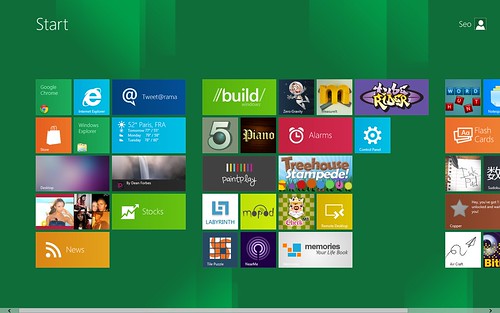
    Windows 8 ha sido lanzado recientemente en versión beta. Este sistema operativo está trabajado bajo una nueva interfaz, llamada metro, que tiene el mismo diseño utilizado en los dispositivos móviles que utilizan Windows Phone. Entre las principales características de este nuevo sistema operativo resaltan las siguientes:
    • Cuenta con compatibilidad para dispositivos que utilicen USB 3.0
    • Utiliza la interfaz vista desde Office 2007 llamada Ribbon en el Explorador de Windows
    • Nueva tienda de Aplicaciones para desarrolladores
    • Sistema de ficheros Protogon (conocido como ReFS)
    • Windows To Go que permite utilizar el Sistema Operativo desde una memoria USB.
    El sistema operativo tiene determinados requisitos recomendados para su buen funcionamiento, los cuales son los siguientes:
    • Arquitecturas x86 (32 bits) y x86-64 (64 bits)
    • Procesador de 1 GHz en las arquitecturas de 32 bits y 64 bits
    • Memoria RAM: 1 Gb (32 bits) y 2 Gb (64 bits)
    • Procesador de gráficos DirectX 9 con Windows Display Driver Model (WDDM) 1.0 (Opcional, requerido para Windows Aero)
    • Disco duro: 16 Gb (32 bits) y 20 Gb (64 bits) de espacio libre
    • Pantalla multi-touch (Opcional)
    Puedes descargarlo haciendo click aquí: Windows 8 Consumer Preview.

    miércoles, febrero 29, 2012

    HottNotes, administra mejor tu tiempo en la PC

    Hott Notes, administra mejor tu tiempo en la PC

    Tomar notas o apuntes en el trabajo es de suma importancia para ser más productivos, nos ayudan a completar o mejorar las tareas por hacer. Una buena opción para tomar apuntes en nuestra PC puede ser simplemente usando el block de notas pero el único inconveniente de este recurso (el cual use por mucho tiempo, y la mayoría de veces sin mucho éxito) puede ser que esta se ahogue si la minimizamos o quede enterrada en la base de nuestro escritorio (barra de tareas) si es que tenemos muchas webs de interés abiertas distrayéndonos del trabajo o de las tareas más importantes del día y peor aún, tareas que deben ser terminadas a tiempo.

    Por eso un buen recurso es Hott Notes, he quedado satisfecho con esta aplicación, una vez instalado este excelente programa freeware de menos de 4 MB de peso, que viene con notas (post-it) programables para que te sacudan del tedio o la distracción con sus alarmas (debes activarlo, es muy fácil). La alarma por defecto de Hott Notes, me hace recordar a mi viejo despertador. Estas notas programadas con alarma son perfectas para recordarnos las tareas pendientes y para no seguir perdiendo el tiempo, más aún si lo que debemos hacer es de suma importancia; si sabre yo lo que es distraerme o interrumpir mis labores por culpa de Internet. :P

    Hott Notes, administra mejor tu tiempo en la PC

    No hay más excusa para no terminar el trabajo a tiempo en nuestra PC con este excelente programa de productividad, Hott Notes. Simplemente lo descargamos desde su web oficial, el programa pesa 3,84 MB, lo instalamos, es fácil de programar, es muy intuitiva. Tareas pendientes, recados, listas e incluso dibujos hechos a mano... cualquier cosa tiene cabida en las notas de Hott Notes. Además, puedes personalizarlas hasta el último detalle, eligiendo tema, fuente, colores, alarmas cronometradas, etc.

    Hott Notes, administra mejor tu tiempo en la PC

    Despega todos esos amarillentos post-its de tu monitor, pásate a las notas virtuales con Hott Notes y administra mejor tu tiempo frente a tu computadora.


    Descarga este programa freeware desde: hottnotes.com

    * También tiene una versión portable para nuestro USB.

    .

    miércoles, febrero 22, 2012

    Herramientas de Testing y Validación


    En este post mostraremos algunas útiles herramientas para testing o pruebas y validaciones útiles para desarrolladores. Esta es nuestra lista:

    BrowserShots es una interesante herramienta online (de la cual hablamos anteriormente) que permite a los diseñadores de páginas web tener una vista previa de su proyecto web en varios navegadores o browsers populares al mismo tiempo y comprobar algo muy importante: si ciertos navegadores son compatibles o no a la hora de cargar la página web creada. Soporte diferentes versiones de los navegadores más utilizados como:

    Pingdom Tools es una útil herramienta que nos ayudará a visualizar de forma gráfica el tiempo de carga de nuestra página web. Es una herramienta de la cual también  ya hemos hablado anteriormente el cual genera un reporte sobre el tiempo de carga de una página web. Algunos de los datos que mostrados en el reporte generado son:
      • Tiempo de carga total de la página web
      • Objetos cargados y tamaño de cada uno
      • Elementos (X)HTML, RSS/XML, CSS 
      • Número de scripts cargados
      • Imágenes cargadas
      • Plugins utilizados


    Herramienta para validar la accesibilidad en tu sitio web. De acuerdo con lo que explican en su web:
    Analiza páginas web verificando que se compatible con el uso de las Mejores Prácticas ICITA HTML de accesibilidad web.


    Es una herramienta que nos permite validar que nuestra página web cumpla con los estándares de la W3C (Consorcio World Wide Web), organismo encargado de producir recomendaciones para la web. Puede verificar HTML 4.1 y HTML 5, entre otros formatos.

    ¿Qué les parece estas herramientas de pruebas y validación de cumplimiento de estándares?  ¿Conocen algún servicio parecido?


    lunes, febrero 06, 2012

    Herramientas para modelado UML gratuitos


    El Lenguaje de Modelado Unificado o LMU (Unified Modelling Language, por sus siglas en inglés) es el lenguaje de modelado más utilizado para representar y documentar un sistema. Tiene el respaldo del Object Management Group (OMG),  consorcio dedicado al establecimiento de diferentes estándares de tecnologías orientadas a objetos, tales como UML, XMI, CORBA

    De acuerdo con la Wikipedia podemos ver otra definición de lo que significa el Lenguaje de Modelado Unificado:
    Es un lenguaje gráfico para visualizar, especificar, construir y documentar un sistema. UML ofrece un estándar para describir un "plano" del sistema (modelo), incluyendo aspectos conceptuales tales como procesos de negocio, funciones del sistema, y aspectos concretos como expresiones de lenguajes de programación, esquemas de bases de datos y componentes reutilizables.
    En este post mostraremos una lista de las mejores herramientas de modelado gratuitos disponibles. Estas son las siguientes:

    La lista de herramientas encontradas es la siguiente:

    ArgoUML es un editor UML gratuito que tiene compatibilidad con el estándar UML 1.4. Permite la exportación a varios formatos gráficos y tiene la disponibilidad de perfiles para varios lenguajes de programación. Es mi herramienta favorita, aunque solo tiene soporte para UML 1.4 (la última versión de UML es 2.4.1).

    Al ser programado en Java, ArgoUML tiene la característica de ser multiplataforma. Entre sus características resalta lo siguiente:
    • Exportación de diagramas a diferentes formatos
    • Generación de código
    • Soporte para bases de datos
    • Soporte cognitivo:
      • Críticas de diseño creado, listas de cosas por hacer (ToDo Lists), correcciones automáticas, entre otros.
      • Comprensión y solución del problema


    Dia es un programa de creación de diagramas, similar al programa Visio de la suite de ofimática de Microsoft Office. Está  basado en GTK+, biblioteca con objetos y funciones para la interfaz gráfica de usuario, y tiene licencia GPL. Dispone de una gran serie de extensiones que permiten la elaboración de diagramas entidad-interrelación, UML, flujo de datos, diagramas de red, entre otros.


    Herramienta gratuita UML de fácil uso con soporte para UML 2, está pensado para funcionar sobre Windows. Permite la generación de código desde el modelo. Tiene soporte para 12 tipos de diagramas, excepto diagramas de objetos.


    StarUML es una herramienta de fácil uso que ayuda a generar diagramas compatibles con la suite de ofimática de Microsoft Office. Tiene código es compatible con C++ y Java. y se puede empezar a dibujar manualmente o hacer uso de plantillas que contienen archivos de instalación para modificarlas, pensado para persona que no están acostumbrada o no hayan trabajado anteriormente en modelamiento UML. 


    TinyUML es una herramienta gratuita de modelado UML de fácil uso y de rápida creación de diagramas UML 2 implementado en la plataforma Java, requiere Java SE 6.


    Opciones pagadas:

    Existen herramientas muy buenas de modelado en UML, en algunos casos con funcionalidades extendidas y con soporte de modelado de negocio como el Rational Software Architect de IBM, aunque los precios decepcionen a muchos, se puede utilizar una versión de prueba válida por 30 días.


    martes, mayo 10, 2011

    Microsoft compra Skype


    Skype ha sido comprada por Microsoft. Aquí algunos datos interesantes sobre ambas empresas.

    Microsoft:
    • La compra fue por un monto de 8 500 millones de dólares en efectivo.
    • El CEO de Skype, Tony Bates, pasará a formar parte de la nueva división de Microsoft Skype.
    • Ha sido la compra más grande de Microsft en 36 años de historia.

    Skype:
    • 974 empleados (hasta enero de 2011)
    • Ingresos Netos de 859 millones de dólares
    • Utilidad de operación de 20.6 millones de dólares

    Abajo pueden ver una entrevista a los CEOs de ambas compañìas (Steve Ballmer de Microsoft y Tony bates de Skype):


    domingo, octubre 17, 2010

    CDBurnerXP Pro 4.3.7 - Freeware graba CD, ISO, etc


    CDBurnerXP Pro 4.3.7, estupendo programa (freeware, aplicación gratuita) para grabar CDs, superior a sus competidores más cercanos, menos peso al instalarlo en nuestra PC, aproximadamente 12 MB (comparado por ejemplo con Nero que pesa en nuestro disco duro una vez instalado 2 GB!! CDBurnerXP Pro tiene todas sus funcionalidades, pero utiliza menos recursos de sistema.) Está en español, se instala rápido, graba rápido y tiene muy buena apariencia, es un programa infaltable en nuestra PC.

    Sus características Principales son:

    • Graba cualquier clase de discos
    • CDs de audio con o sin espacio entre pistas
    • Grabar y crear archivos ISO
    • Verificación de los datos después de grabar
    • Crear discos autoiniciables
    • Interfaz multilenguaje
    • bin/nrg → convertidor ISO, impresión simple de carátulas ¡Y mucho más!
    • Sistemas Operativos: Windows 2000/XP/2003 Server/Vista/2008/Win7 (x86 / x64)

    Link de descarga cdburnerxp.se

    lunes, agosto 30, 2010

    Programas interesantes para Linux

    En este post mostraré algunas aplicaciones interesantes que se pueden instalar en Linux, específicamente en Ubuntu que es la distribución que utilizo.


    Reproductores multimedia:


    VLC: Uno de los mejores reproductores multimedia:

    sudo aptitude -y install vlc

    MPlayer:

    sudo aptitude -y install mplayer

    SMPlayer:

    sudo aptitude -y install smplayer


    Navegadores:

    Chronium:
    sudo aptitude -y install chromium-browser chromium-browser-l10n chromium-codecs-ffmpeg-nonfree chromium-codecs-ffmpeg chromium-codecs-ffmpeg-extra
    Esto añade un repositorio de Linux para acceder a la versión más actualizada:
    sudo add-apt-repository ppa:chromium-daily && sudo aptitude update && sudo aptitude -y install chromium-browser chromium-browser-l10n chromium-codecs-ffmpeg-nonfree chromium-codecs-ffmpeg

    Opera:

    Ingresa a la siguiente dirección:

    http://www.opera.com/browser/download

    Descargas un archivo con extensión .deb se instala haciendole doble click y listo.


    Gestores de Descarga:


    JDownloader:
    sudo add-apt-repository ppa:jd-team/jdownloader && sudo aptitude update && sudo aptitude install jdownloader

    Tucan:
    sudo aptitude -y install tucan


    Deluge (Cliente BitTorrent):

    sudo aptitude -y install deluge

    Multiget:

    sudo aptitude -y install multiget


    Gwget:

    Interfaz gráfica para el comando wget:

    sudo aptitude -y install gwget

    Emuladores:

    Wine: Permite ejecutar programas de Windows en entorno Linux:

    sudo aptitude -y install wine1.2


    Para ver los iconos de los archivos .exe:

    sudo aptitude install gnome-exe-thumbnailer


    Grabación de CD/DVD:


    k3b:

    sudo aptitude -y install k3b libk3b6-extracodecs language-pack-kde-es-base


    OpenShot:

    sudo aptitude -y install openshot


    Editor de Imágenes:


    GIMP:

    sudo aptitude install gimp

    Esto instalará plugins interesantes para GIMP:

    sudo aptitude install gimp-plugin-registry gimp-resynthesizer gimp-ufraw


    Mensajería instantánea:


    Pidgin:

    sudo aptitude -y install pidgin

    aMSN:

    sudo aptitude -y install amsn


    Emesene:

    sudo aptitude -y install emesene


    Docks o Lanzadores de aplicaciones:


    Docky:

    sudo aptitude -y install docky

    AWN:

    sudo aptitude -y install avant-window-navigator

    Cairo-Dock:

    sudo aptitude -y install cairo-dock


    Dropbox:

    Permite tener gratuitamente sincronizados hasta 2 GB de archivos de cualquier tipo en Ubuntu, Windows y Mac:

    echo deb http://linux.dropbox.com/ubuntu lucid main | sudo tee /etc/apt/sources.list.d/dropbox.list && sudo apt-key adv --keyserver pgp.mit.edu --recv-keys 5044912E && sudo aptitude update && sudo aptitude -y install nautilus-dropbox

    VirtualBox:

    Permite crear una máquina virtual dentro de Ubuntu (por ejemplo tu Sistema Operativo de Windows):
    echo deb http://download.virtualbox.org/virtualbox/debian $(lsb_release -cs) non-free | sudo tee /etc/apt/sources.list.d/virtualbox.list && wget -q http://download.virtualbox.org/virtualbox/debian/oracle_vbox.asc -O- | sudo apt-key add - && sudo aptitude update && sudo aptitude -y install virtualbox-3.2 && sudo adduser $(whoami) vboxusers


    Espero que les sirvan y les sean de utilidad así como lo fue para mí.

    viernes, agosto 20, 2010

    Tienda de aplicaciones Chrome en octubre 2010


    Es un hecho (en octubre de 2010) la tienda de Google Chrome (Chrome Web Store) este sería el primer paso para el lanzamiento de su novísimo SO (Sistema Operativo) y para los que aun no están al tanto se incorporara a su oferta de tv (¿tiemblan las antediluvianas emisoras de señal abierta de tv y cable? Deberían).

    Google tratara de (como siempre con una envidiable visión comercial) restarle adeptos a Apple y su tienda de aplicaciones con una estrategia sencilla pero dinámica; 1) la comisión que cobraran será de 5% muchísimo menos que los de Apple. 2) Las aplicaciones de los programadores no deberán recibir ninguna autorización previa para su entrada al catalogo de la tienda online. 3) Esta tal vez sea su punta de lanza marketera de la tienda de Google Chrome. Las aplicaciones podrán estar basadas en más programas que las de Apple ya que admitirá HTML5, Java script, C++ y Flash. 4) Para el pago de las aplicaciones comerciales se empleará Google Checkout y los clientes podrán valorar las mismas. Este dato así como la lista de las más descargadas serán visibles en la tienda del navegador.


    Como siempre o casi siempre, Google sin proponérselo otra vez estará a la vanguardia tecnológica en el mundo y los beneficiados seremos todos. Tirios y troyanos. Con esta noticia me dio hasta ganas redobladas de seguir (investigando) estudiando programación.

    vía 1up.com

    .

    sábado, mayo 22, 2010

    Startup Delayer 2.5, acelera el inicio de Windows XP / Vista


    Si tienes muchos programas que arrancan cada vez que inicias Windows eso retrasa la carga del sistema operativo. Tienes dos soluciones, o borras los programas del menú de arranque de tu sistema operativo o puedes usar Startup Delayer.

    Startup Delayer te permite especificar el retraso temporal en el arranque de determinados programas, para evitar así el colapso que sufre Windows al intentar arrancar todos los programas a la vez.

    Ejecutamos el programa freeware y de inmediato nos presenta una lista de nuestros programas que se ejecutarán al inicio. Para retrasar alguno de ellos simplemente hay que arrástralo a la barra blanca en la parte inferior de la ventana de Startup Delayer, aparecerá una pequeña línea vertical representando a cada programa (que coloques ahí) para retrasar su carga (también arrástrandolo a lo largo de la barra blanca de izquierda a derecha se incrementa o se disminuye el retraso de estas) haciendo menos pesado el inicio del SO.


    Descarga: r2.com.au

    Mirror: Startup Delayer 2.5.138 (tamaño: 954.47 KB)

    .

    jueves, abril 01, 2010

    Photoshop CS3 - Cómo crear tus propias marcas de agua, videotutorial (1' minuto, 38'' segundos)


    En este sencillo videotutorial, gracias a luchohill, nos muestra como crear una marca de agua en una imagen utilizando Adobe Photoshop CS3.

    En RFSDigital.com usamos más un pequeño programa freeware para estos menesteres (entre ellos el de editar las fotos, marcos, marcas de agua, etc.) PhotoScape 3.4. Pero nos parecio muy interesante el video tutorial cortísimo pero muy efectivo de Luciano (luchohill) que se los presentamos.

    .

    Entradas populares

    Related Posts with Thumbnails